
Schneller arbeiten mit Windows 7 Shortcuts.
Die Windows-Taste ist nicht nur da, um das Startmenü unten links beim Betriebssystem von Microsoft zu öffnen. Viele weitere Funktionen bietet die Taste dem Nutzer um bequemer und schneller am PC zu arbeiten.
In diesem Artikel stelle ich euch einige Windows 7 Shortcuts vor, die man in Verbindung mit der Windows-Taste nutzen kann. Das Windows 7 Shortcut Cheat Sheet könnt ihr euch ausdrucken und zu Hause hin hängen.
Nützliche Tastenkombinationen mit der Windows-Taste bei Windows 7
Win + Pfeiltaste links/rechts: Bei Windows 7 ist es möglich 2 Fenster schnell an einer Bildschirmseite anzudocken. Normal muss man dies durch Ziehen des Fensters an den Seitenrand machen. Die Win-Taste + eine Pfeiltaste ermöglicht das schnelle Andocken.
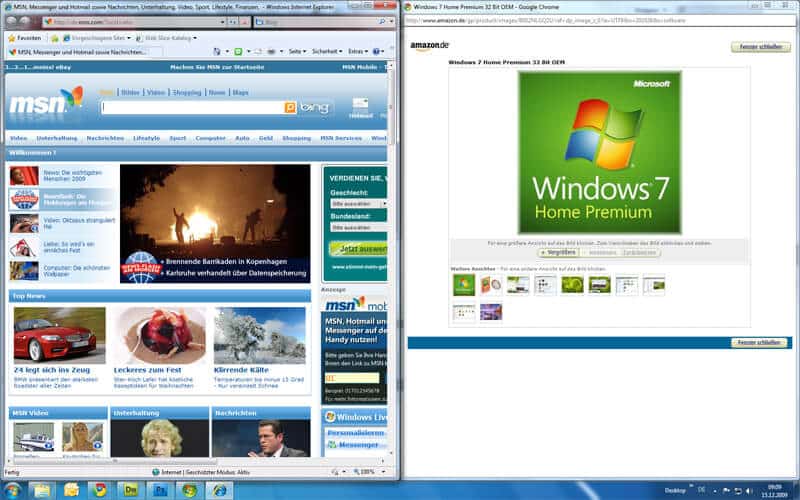
Andocken in Windows 7
Win + Pfeiltaste oben: Maximieren des aktuellen Fensters.
Win + Pfeiltaste unten: Wenn das Fenster maximiert ist, wird dieses verkleinert. Wenn es bereits verkleinert ist, wird es minimiert.
Win + Pos1: Minimiert alle Fenster bis auf das aktive Fenster.
Win + P: Öffnet das Projektor-Menü (gewöhnlich am Laptop genutzt, der mit Beamer oder anderem Display verbunden ist)
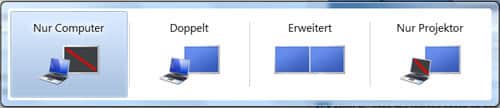
Projektor-Menü bei Windows 7
Win + Tab 3D-Flip. Hin- und herschalten zwischen Fenstern in 3d-Ansicht.
Win + STRG + Tab Arretierter 3D Flip. Hin- und herschalten zwischen Fenstern in 3d-Ansicht.
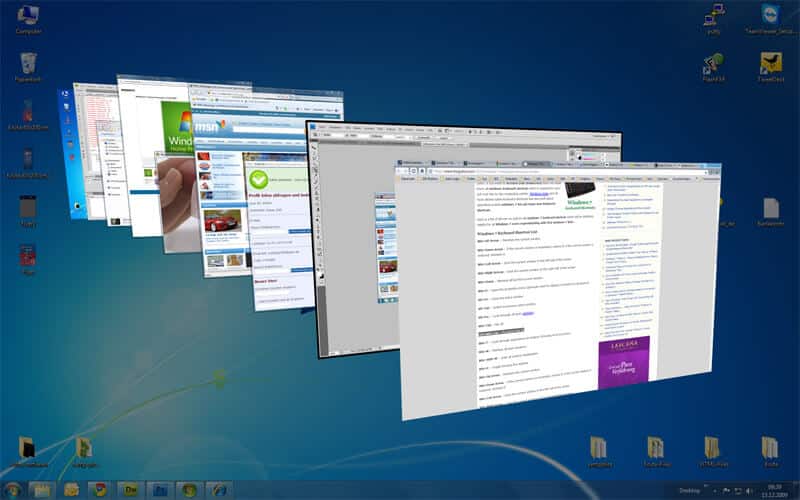
3D-Flip bei Windows 7
Win + T: Anschauen der Vorschaubilder in der Taskbar.
Win + M: Minimiert alle Fenster.
Win + Shift + M: Rückgängig machen vom Minimieren.
Win + D: Hin- und Herschalten zwischen Fenstern und Desktop.
Win + E: Öffnet den Explorer.
Win + +/-: Herein- bzw. Hereinzoomen mit der Bildschirmlupe.+++++-
Zoomen mit Bildschirmlupe in Windows 7
Win + F: Öffnet die Suche.
Win + L: Sperrt den Computer.
Win + Pause: Öffnet die Informationen über den Computer bzw. das System.
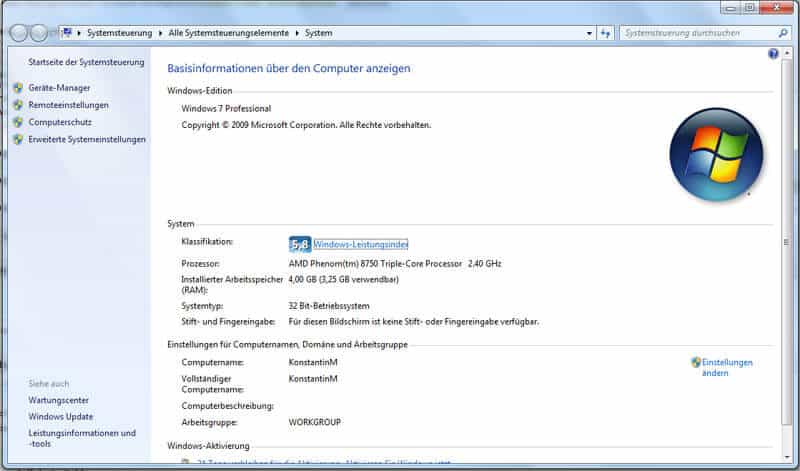
Systemeigenschaften in Windows 7
Win + „Zifferntaste“: Durch drücken der Windows-Taste in Kombination mit einer Zifferntaste (1,2,3,…) wird das entsprechende Programm von der Taskleiste geöffnet.
Win + LEERTASTE: Blick auf den Desktop.
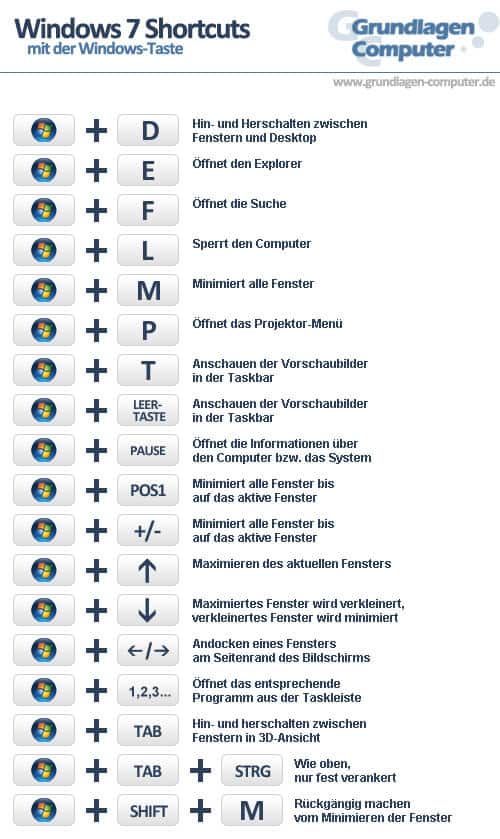
Die Shortcuts oben gelten nur in Kombination mit der Windows-Taste. Es gibt noch viele weitere nützliche Tastenkombinationen, die ihr in weiteren Artikeln in meinem Blog bald erhalten werdet. Nun noch die Druckversion für die Pinnwand zu Hause:
Druckversion der Windows 7 Shortcuts mit Windows-Taste
Sollte hier etwas wichtiges fehlen, bitte um ich einen kurzen Kommentar. Die Shortcuts sind zusammengestellt aus Fixmbr, Solariz und BlogsDBNA. Welche Windows 7 Shortcuts benutzt ihr häufig?
[asa]B002GHBUWW[/asa]
[asa]B002NLKNRY[/asa]


Danke! Danke! Danke!
Ich benutze Win7 seit über einem Jahr und hab mich gefragt wie man das eine oder andere denn abkürzen könnte, bzw. wobei mir die Win-Taste helfen kann. Heute suche ich nach einen Shortcut für die Bildschirmlupe weil es mich einfach genervt hat diese immer aus den Tiefen der Startmenü-Verschachtelung heraus zu angeln. Erst fand ich die Möglichkeit sie an die Taskleiste anzuheften aber wenn ich alles an die Taskleiste anheften würde was ich häufig benutze wäre diese bald voll. Dann fand ich diese Seite, einfach super!
LG Michi