
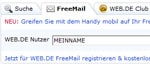
Automatisches Einloggen auf Web.de. [Bild: Web.de]
Es ist nervig jedes mal die Daten auf Free-Maildiensten, wie z.B. Web.de oder GMX einzutragen, wenn man sich neu einloggen möchte.
Ich habe im Tipp der Woche eine Möglichkeit für euch, wie ihr euch automatisch mit nur einem Klick auf Web.de einloggen könnt, ohne das der Browser die Daten für euch einträgt.
Tipp: Du kannst Web.de und Gmx auch zusammen im Outlook-Client nutzen.
Vorwort
Sicherlich ist es möglich die Anmeldedaten (Nick + Passwort) auch im Browser zu speichern. Nur werden diese dann eben für alle Nutzer angezeigt. So kann es schon mal vorkommen, dass ein Bekannter sich bei Web.de einloggt, ohne dass man es möchte. Abhilfe schafft dieser kleine Trick. Das Einloggen geschieht mit nur einem Klick sobald man die Seite aufgerufen hat.
Einrichten vom automatischen Einloggen
Zunächst muss geprüft werden, ob der Trick und wie die Namen der Formularfelder (Benutzername, Passwort, Absende-Button) lauten funktioniert. Wichtig ist, dass Javascript im Browser aktiviert ist (standardmäßig ist dies der Fall) und dass die Webseite die Formularfelder nicht dynamisch erzeugt. Wie man dies erkennt zeige ich euch weiter unten unter „Hinweise“.
Die Anleitung gilt für den Browser Firefox, funktioniert aber auch im Internet Explorer und bei Chrome ähnlich.
Rufe den Quelltext der Seite auf (Web.de->Rechtsklick->Seitenquelltext anzeigen) und finde die Stelle in der sich das Anmelde-Formular befindet. (F5 und suche nach „WEB.de Nutzer“)

Zum Vergrößern des Bildes bitte anklicken
Die wichtigen Felder habe ich für euch in dem Bild oben markiert. Dies sind username, password und rv_dologon. Letzteres ist der Absendebutton – dieser Button muss durch das Javascript aufgerufen werden, damit die Daten an Web.de übertragen werden und man eingeloggt wird. Die Formularfelder können für jede Webseite unterschiedlich sein.
2.) Lesezeichen anlegen
Erforderlich ist es nun ein Lesezeichen zu erstellen, welches man sich oben in der Browserleiste ablegen kann. Nicht jeder PC-Nutzer weiß sofort wofür dies ist. Klicke in der Lesezeichenleiste (oben) mit der rechten Maustaste und dann auf „Neues Lesezeichen…“.
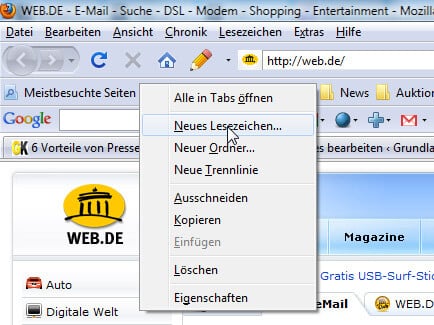
Zum Vergrößern des Bildes bitte anklicken
In dem neuen Fenster gibst du einen geeigneten Namen ein. Ein Klick auf dieses Lesezeichen wird später dazu führen, dass dein Nick und Passwort automatisch eingetragen werden und die Anmeldung bei Web.de stattfindet. Unter „Adresse“ muss der nachfolgende Javascript-Code eingetragen werden.
Web.de-Vorlage:
javascript:%20document.getElementsByName(‚username‚).item(0).value=‘DEIN-NICK‚;%20document.getElementsByName(‚password‚).item(0).value=‘DEIN-PASSWORT‚;%20document.getElementsByName(‚rv_dologon‚).item(0).click();%20void(0);
GMX-Vorlage:
javascript:%20document.getElementById(‚inpLoginFreemailUsername‘).value=‘E-Mailadresse‚;%20document.getElementById(‚inpLoginFreemailPassword‘).value=‘DEIN-PASSWORT‚;%20document.getElementById(‚formLoginFreemail‘).submit();%20void(0);
Die grünen Felder sind die Formularfelder, die du unter 1.) ausgelesen hast. Diese müssen bei jeder Webseite (Web.de/GMX/…) angepasst werden. Die roten Felder sind deine Anmeldedaten bei dem jeweiligen Dienst – auch diese musst du ändern.
Hinweise
Dieser Tipp funktioniert nicht bei allen Diensten. Für das Online-Banking wirst du kein automatisches Einloggen hinbekommen (das ist auch gut so!). Hier werden die Formularfeld-Namen dynamisch erzeigt. Erkennen kannst du das daran, dass sich beim Neuladen der Seite der Name (name=“dhfwjehjw“) jedes mal ändert und dieser meist auch nur aus einer zufälligen Zeichenfolge besteht.
Des Weiteren solltest du immer bedenken, dass dein Passwort im Klartext direkt im Lesezeichen gespeichert ist. Daher ist dies auch für jedermann ersichtlich (Sicherheit)!
Gibt es Fragen zum Tipp? Funktioniert das Einloggen bei dir oder hast du Probleme dabei? Stelle deine Frage im Kommentarbereich.





Hallo Autor
Ich habe lange so etwas gesucht im Internet leider vergebens bis jetz 🙂 ….
Ich habe nur ein Problem beim Javacode werden mir keine Farben dargestellt… Ist dieses Problem bekannt ? Daher weiss ich nicht genau was ändern was nicht ausser das offensichtliche natürlich. Würde mich sehr über eine Antwort freuen.
Liebe Grüsse
Hallo,
ein Bekannter möchte das so eingestellt haben im neuen Firefox4 – ich kriege es nicht hin. Funktioniert es vielleicht inzwischen nicht mehr, oder verstehe ich etwas falsch? wenn ich nur den Code als Adresse eingebe, kann ich das im Lesezeichen nicht speichern, wenn ich mit Leerzeichen oder ohne nach der normalen Seitenadresse den Code eingebe, erscheint der übliche Hinweis, dass die Sitzung abgelaufen ist und man sich neu anmelden muss.
Gruß von der Computerfee, die sich mit Code leider überhaupt nicht auskennt
Hallo,
funktioniert bei mir leider auch nicht. Aus mehreren Gründen:
– sobald {code} davor steht, schluckt Firefox das nicht als Lesezeichen
– In dem Beispiel-Codeschnipsel steht keine Serveradresse: woher soll denn der Browser ahnen, daß ich diese Anmeldedaten an den GMX-Server schicken will?
– Im Quelltext bei GMX steht nur noch „<input type="submit" value="Login" class="submit" – von "name" keine Spur.
Danke im voraus für die Problemlösung
Gruß Oliver (der auch nicht coden kann)
Hallo Alle,
das „{code}“ musste nicht eingegeben werden. Damit wollte ich nur ausdrücken, dass das dazwischen der Code ist. Ich hab es jetzt aber angepasst. Ansonsten hab ich jetzt auch 2 Vorlagen zum kopieren und abändern. Bei GMX sieht das etwas anders aus, weil sie den HTML-Tags das Name-Attribut nicht verpassen. Hoffe ich konnte helfen – wenn ja, dann wäre ein Facebook-„Gefällt mir“-Klick ganz nett. 😉
Grüße von Konstantin
Hallo,
ich habe nun mal die Anleitung durchgelesen.
Leider weis ich nicht genau, was ich mit dem Javascript code machen soll, habe dort die Daten mal eingetragen und habe diese als „Adresse“ ein einem lesezeichen eingegeben, aber es Passiert nix wenn ich dieses lesezeichen aufrufe.
Wie muss ich da nun weiter vorgehen, kann mir jemand nochmal genau erläutern wie das geht?
Gruß,
Björn
super tip aber geht das auch mit drm goggel kalender ?
Hallo,
ist zwar schon eine Weile her, aber hier eine Antwort auf das, was Oliver vor etwa einem halben Jahr schrieb: „In dem Beispiel-Codeschnipsel steht keine Serveradresse: woher soll denn der Browser ahnen, daß ich diese Anmeldedaten an den GMX-Server schicken will?“
Zunächst sollte man sich gut überlegen, ob man tatsächlich mit nur einem Klick auf das Lesezeichen sowohl die Seite aufrufen als auch den Login durchführen möchte. Damit ist es tatsächlich jedem Nutzer, der sich an deinen Computer setzt, möglich, zum Beispiel deine Mails bei GMX zu lesen. Das Speichern der Login-Daten als Klartext im Lesezeichen ist ohnehin schon ein Sicherheitsrisiko, wie Konstantin bereits im Artikel schreibt. Mit der manuellen Trennung von Seitenaufruf einerseits und Ausführung des JavaScripts andererseits hat man zumindest noch eine minimale Sicherheitsstufe, denn ein potenzieller Angreifer muss ja erstmal durchschauen, zu welcher Seite das Lesezeichen-Skript gehört.
Falls dir das Risiko aber egal ist oder du sicher sein kannst, dass nur du deinen Computer nutzt und sonst niemand, dann hier eine Lösung:
Füge in dem Code zwischen „javascript:“ und dem ersten „%20document.getElement…“ Folgendes ein:
%20window.location.href=’http://www.gmx.de‘;
Die Adresse (hier GMX) musst du natürlich an die von dir gewünschte Seite anpassen.
Damit passiert Folgendes: Beim ersten Klick auf das Lesezeichen wird die (GMX-)Seite aufgerufen. Es ist aber sehr unwahrscheinlich, dass die Seite rechtzeitig aufgebaut ist, bevor das nachfolgende Login-Skript ausgeführt wird. Daher musst du nach dem Seitenaufbau noch ein zweites Mal auf das Lesezeichen klicken, um den tatsächlichen Login auszuführen. Aber immer noch schneller als das manuelle Tippen der Adresse.
Wer wirklich nur einmal klicken will, der kann gerne noch ein JavaScript-Timeout in den Code einbauen. Aber mir reicht es auch so.
Schöne Grüße,
Claudio