

Je komplexer und älter ein Internetprojekt wird, desto öfter findet man tote Links wieder. Tote Links sind Verlinkungen auf nicht mehr existierende Webseiten. Gründe für nicht mehr existierende Webseiten gibt es viele. So kann z.B. nur eine einzelne „HTML-Seite“ entfernt oder aber auch das komplette Webprojekt eingestellt worden sein. In diesem Artikel möchte ich euch Möglichkeiten aufzeigen tote Links zu finden.
Warum überhaupt tote Links suchen?
Tote Links sollten auf dem eigenen Internetprojekt nicht vorhanden sein. Doch warum eigentlich? Dies hat 2 Gründe:
- Deine Besucher werden es hassen auf Links zu klicken, die einen 404-Fehler auslösen.
- Suchmaschinen mögen es nicht, wenn auf nicht existierende Webseiten gelinkt wird (SEO).
Wie mühselig es ist alle eigenen Seiten im Projekt durchzuklicken, brauche ich sicherlich niemandem zu erklären. Deswegen gehe ich darauf nicht näher ein. Unterscheiden möchte ich 1.) selbst programmierte Projekte und 2.) WordPress-Blogs.
1. Tote Links bei selbst programmierten Projekten
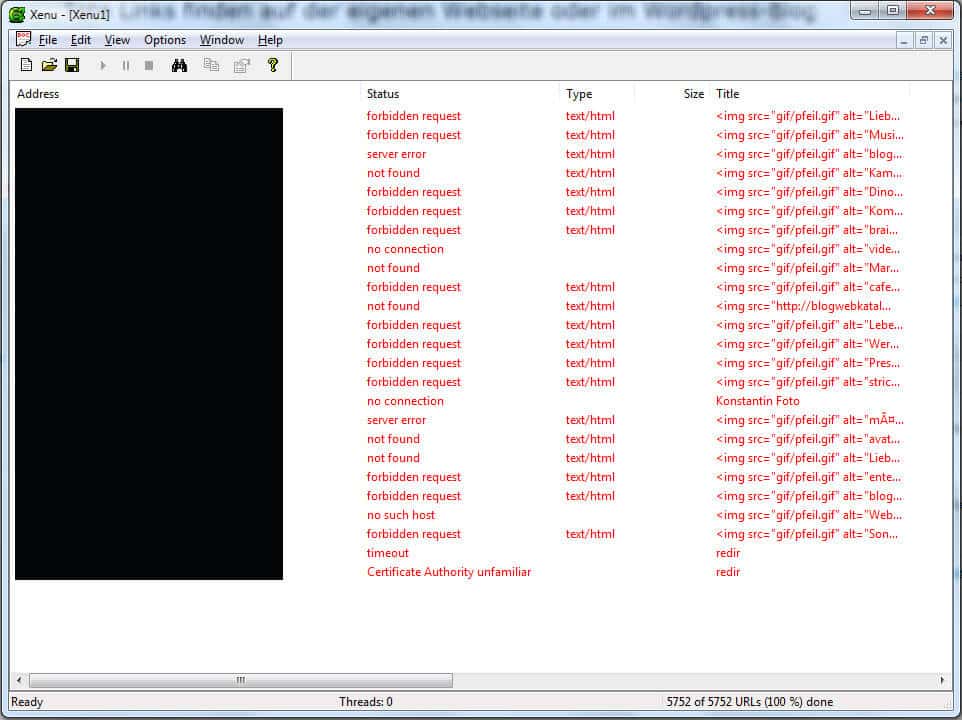
Um bei selbst programmierten Projekten tote Links zu finden, nutze ich Xenu. Dieses Tool ist hervorragend dafür geeignet.
Es scannt die Seiten und liefert anschließend tote Links, wo diese verlinkt sind und welche Fehlermeldung (forbidden, servererror, no connection, not found, timeout) erzeugt wurde.
So kann man dann anschließend Anpassungen in der Datenbank oder im Script machen.
Xenu Download (1.3c from April 25th, 2009)
2. Tote Links bei WordPress-Blogs

Was bei einer selbstprogrammierten Webseite funktioniert, geht natürlich auch bei WordPress-Blogs. So habe ich auch begonnen Grundlagen-Computer.de zu scannen. Nachteil ist allerdings, dass man anschließend WordPress-Posts und Kommentare einzeln abändern muss. Das dauert sehr lange.
Nach ein wenig Recherche habe ich (via Brandt Aktuell) ein Plugin gefunden, welches tote Links bei WordPress-Blogs finden kann. Anschließend können diese mit einem Klick entfernt werden. Das Plugin nennt sich Broken Link Checker von W-Shadow und prüft erstellte Artikel, Seiten und die Blogroll nach toten Links. Selbstverständlich sollte man die Links wirklich prüfen, bevor man diese einfach entfernt. Die Erkennungsrate ist nicht bei 100% – dennoch bietet das Plugin einen „Discard“-Link mit dem der Link als erreichbar markiert werden kann.
Welche Tools nutzt du, um Broken Links bzw. tote Links zu finden? Kennst du andere WordPress-Plugins, die die Arbeit dabei erleichtern?






Schön, das ich dir mit dem WP-Plugin Broken Link Checker einen hilfreichen Tipp gegeben habe um „tote“ Links zu elimieren 🙂
Ich habe gerade letzte Woche mal wieder einige alte Links damit entfernen können …
Klappt bisher auch ganz gut. Werden Kommentare eigentlich auch durchsucht? Da sind ja auch jede Menge tote Links aufzufinden. So wie es bisher aussieht, werden Kommentare nicht durchsucht… stimmt es?
Danke für die Tipps, werd ich mir auch mal zu Herzen nehmen 🙂
Kann mich nur anschließen! Danke
Hey, danke für den Tipp. Klingt nicht schlecht mit beiden Tools, eine Alternative wäre noch ein Praktikant, aber da ist die Quote auch nicht bei 100%. 😉
Auch bei WordPress würde ich immer Xenu verwenden. Der findet nämliche alle Fehlercodes und auch unnötige Weiterleitungen usw.
Hi Malte,
letztendlich sollte man immer Xenu drüberlaufen lassen. Nur ist das Plugin für die groben Arbeiten ganz gut geeignet finde ich.
So einen Artikel habe ich gesucht. Vielen Dank.
Super, vor allem das WordPressplugin ist genial. Xenu kennt man ja bereits als guten Homepage crwaler. Kenn jdm noch ein vergleichbares Tool? Manchmal habe ich das Gefühl, dass Xenu nicht immer einwandfrei funktioniert. Danke für Tipps
[…] 29.6.2016 : ich muß mir mal die toten Links vornehmen, werden gewiss viele schon sein in Laufe der Zeit – habe dafür gute Webseite gefunden : http://www.grundlagen-computer.de/internet/blog-tipps/tote-links-finden-auf-der-eigenen-webseite-ode…. […]