
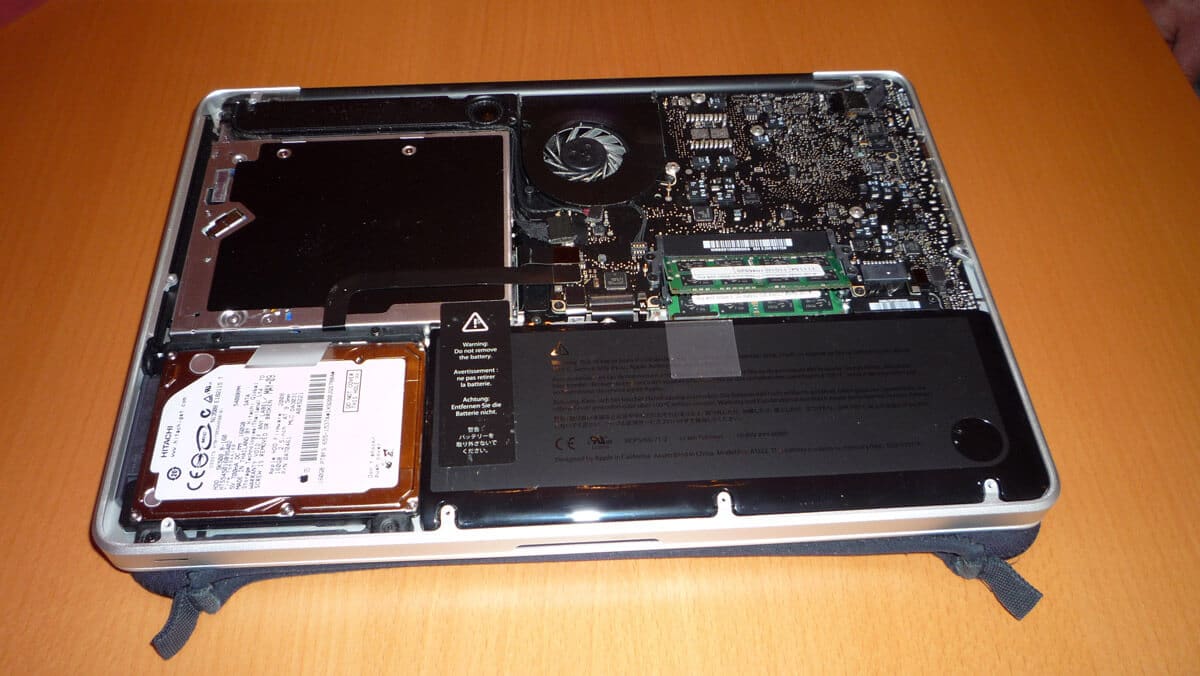
Macbook Pro RAM aufrüsten
Bei etwas älteren Macbook Pro ist oftmals das Aufrüsten unumgänglich, wenn das Notebook zu langsam geworden ist. Auch ich musste jetzt den RAM am Macbook meines Bruders aufrüsten. Grund dafür ist, dass ein Macbook mit z.B. nur 2 GB RAM nach einiger Zeit bei Verwendung von mehreren Programmen langsam wird bzw. nur langsam reagiert. Eigentlich stellt der RAM-Wechsel kein Problem dar, wenn man grundlegende Dinge beachtet. Ich habe einige Fotos davon gemacht und möchte damit gerade Neulingen dabei helfen.
Vorab: Der Wechsel des Arbeitsspeichers sollte eigentlich nur von einem Fachmann durchgeführt werden. Während der Garantie-Zeit erlischt die Gewährleistung für den Macbook Pro.
1. Welcher Arbeitsspeicher passt in mein Macbook Pro?
Vorab solltest du wissen, wie viel und welchen Arbeitsspeicher du verbauen kannst. Je nach Modell passen unterschiedliche RAM-Riegel hinein:
- MacBook Pro von 02.2011 (Early 2011): max. 8GB
Günstig kaufen: SO-DIMM PC3-10667S DDR3-1333 CL9 - MacBook Pro von 04.2010 (Mid 2010): max. 8GB
Günstig kaufen: SO-DIMM PC3-8500 DDR3-1066 CL7 - MacBook von 05.2010 (Mid 2010): max. 4GB
Günstig kaufen: SO-DIMM PC3-8500 DDR3-1066 CL7
2. Anleitung: Arbeitsspeicher wechseln
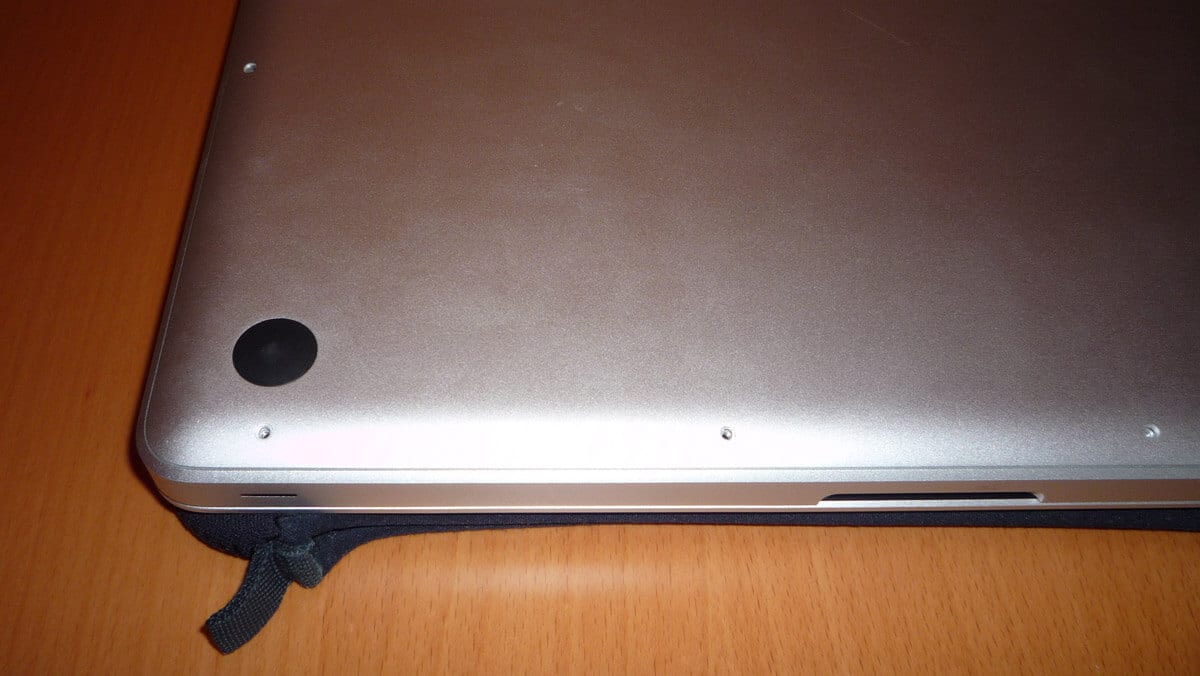
Macbook Pro Schrauben entfernen
1.) Zunächst wird die Abdeckung auf der Unterseite abgenommen. Hierfür benötigst du einen kleinen Kreuz-Schraubendreher. Dieser muss wirklich sehr klein sein. Die Schrauben sind zwar robust, sollten dennoch nicht unnötig beschädigt werden. Da nicht alle Schrauben gleich lang sind, solltest du dir die Positionen merken. 2 Schrauben sind hier länger als alle anderen.

Macbook Pro geöffnet
2.) Jetzt muss der Arbeitsspeicher herausgenommen werden. Bevor du dies tust, solltest du dich erden. Optimal hierfür ist ein Erdungsarmband, wie es in der CPU Einbau Anleitung beschrieben ist. Hierfür müssen an den Seiten zwei Bügel geöffnet werden. Anschließend fährt der erste RAM-Riegel auf etwa 30°. Nun kann dieser herausgezogen werden. Dabei achtest du darauf, dass du die goldenen Kontakte nicht berührst. Durch elektrische Ladungen deines Körpers kann sonst der Riegel beschädigt werden. Der zweite Riegel (meist verbaut) wird auf die gleiche Art herausgenommen.
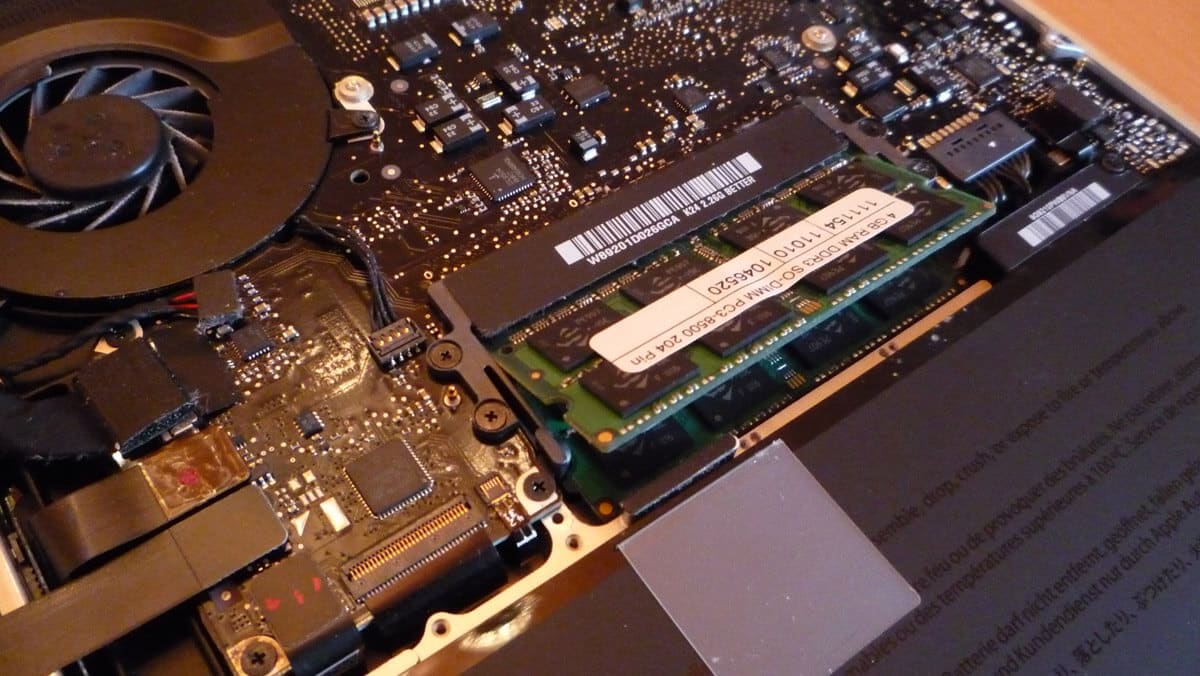
Macbook Pro RAM herausnehmen
3.) Der neue RAM-Speicher kann nun eingesetzt werden. Hierbei gehst du in umgekehrter Reihenfolge zu 2. vor. Schiebe den ersten Arbeitsspeicherriegel in korrekter Richtung hinein bis die Kontakte komplett im Slot verschwinden. Nun den Arbeitsspeicherriegel herunterdrücken bis die beiden Bügel einrasten.
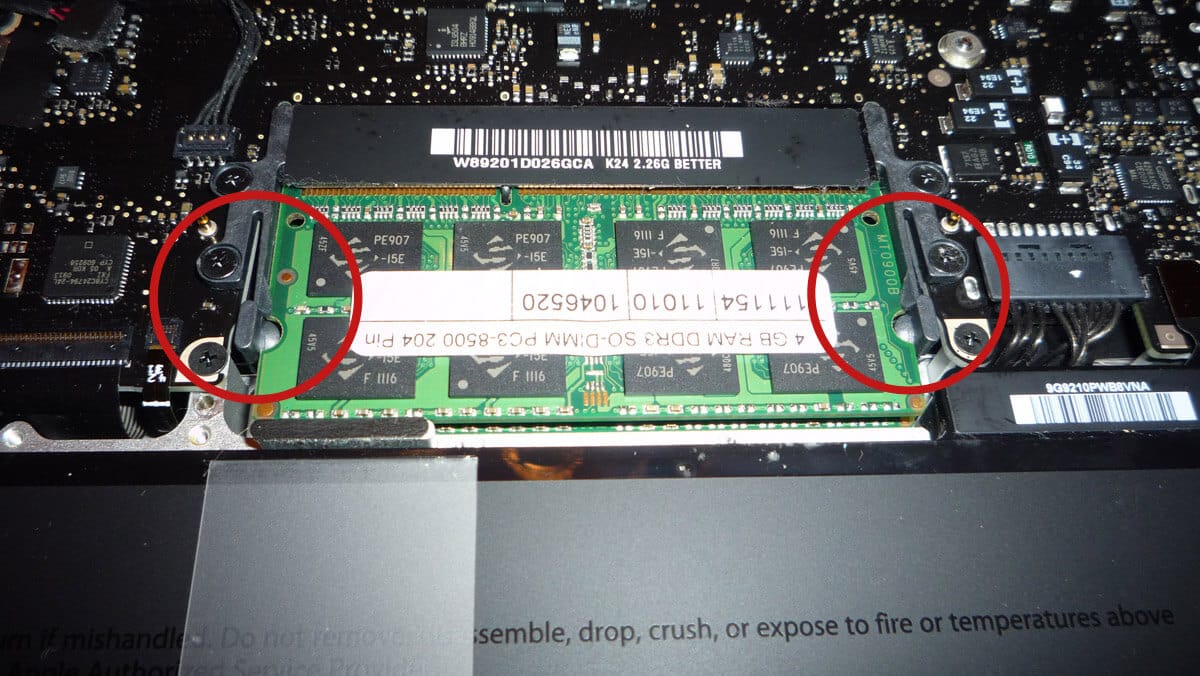
Macbook Pro Arbeitsspeicher eingerastet
4.) Zuletzt muss noch die Abdeckung auf der Unterseite wieder mit den Schrauben befestigt werden.
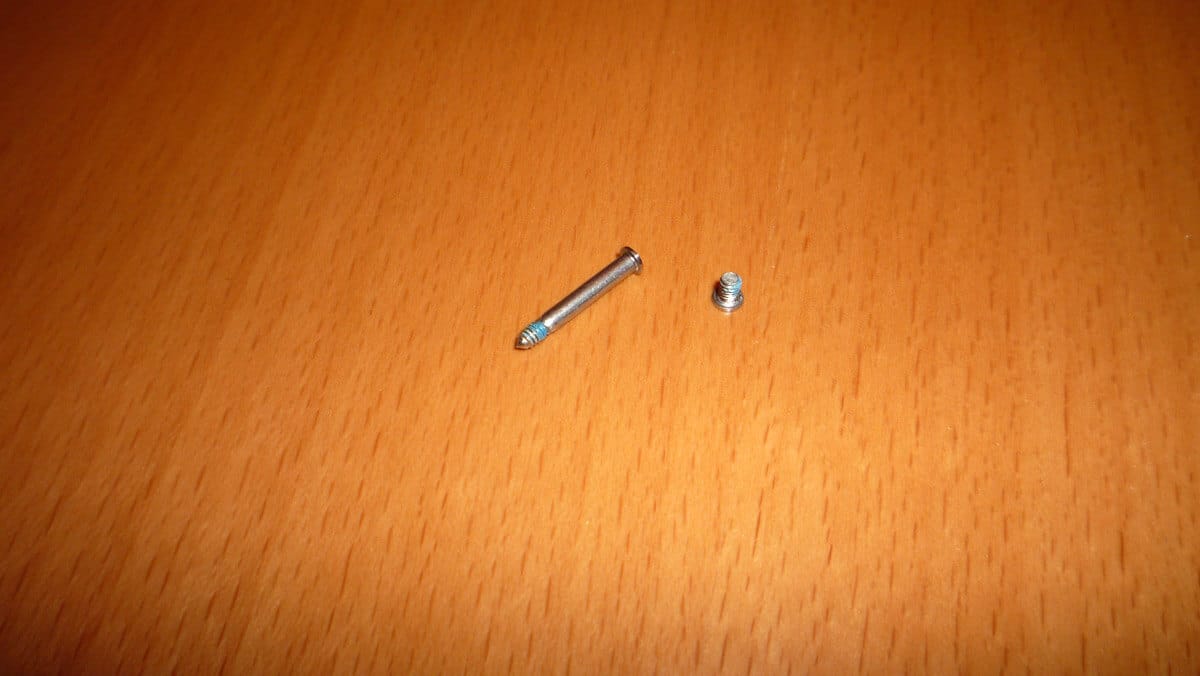
Schrauben beim Macbook Pro
Nach dem Start des Macbooks wirst du unter dem Apfelsymbol oben rechts und „Über diesen Mac“ angezeigt bekommen, dass nun mehr RAM verbaut sind.
Gibt es noch Fragen zum Aufrüsten vom Arbeitsspeicher am Macbook Pro? Welche Probleme traten bei dir auf? Ist dein Macbook nach der Installation von neuem RAM schneller?




Neue Kommentare