
Nachdem wir mit den Grundlagen vom anonymen Surfen vertraut sind, können wir uns nun ein Programm anschauen, welches anonymes Surfen im Internet ermöglicht. Dabei stelle ich euch heute TOR vor. Das Tool verspricht die Sicherheit und Privatsphäre beim Surfen zu schützen. Dabei wird ein virtuelles Netzwerk im Internet aufgebaut über das der Verkehr geleitet wird.
- Einführung / Was sieht man, wenn nicht anonym gesurft wird?
- Grundlagen zum anonymen Surfen
- TOR Installation und Einrichtung
Installation von TOR
Es muss erstmal das TOR Paket (Vidalia-Bundle bestehend aus Tor, Vidalia, Privoxy und TOR-Button) heruntergeladen werden. Den Download findet man unter http://www.torproject.org/download.html.de.

TOR Download auf www.torproject.org
Die Installation kann ohne besondere Einstellungen gemacht werden. Lediglich der Installationsordner muss gewählt werden. Zu beachten gibt es, dass der TOR-Button nicht kompatibel mit Firefox4 ist.
Anschließend kann Tor gestartet werden.
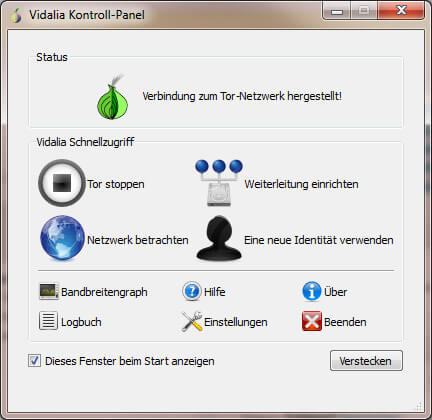
Im Kontroll-Panel muss bei der grünen Zwiebel „Verbindung zum Tor-Netzwerk hergestellt!“ stehen, dann läuft TOR auch (siehe Bild oben). Auch in der Taskleiste befindet sich ein Symbol der grünen Zwiebel.

Damit das anonyme Surfen mit TOR nun auch wirklich funktioniert, muss der Browser konfiguriert werden.
Browser für TOR einrichten (Firefox)
Die Einrichtung funktioniert für alle Browser ähnlich. Ich möchte dies anhand von Firefox kurz erläutern.
Hierfür geht man auf Extras -> Einstellungen -> Erweitert -> Registerkarte Netzwerk -> Unter Verbindung Einstellungen
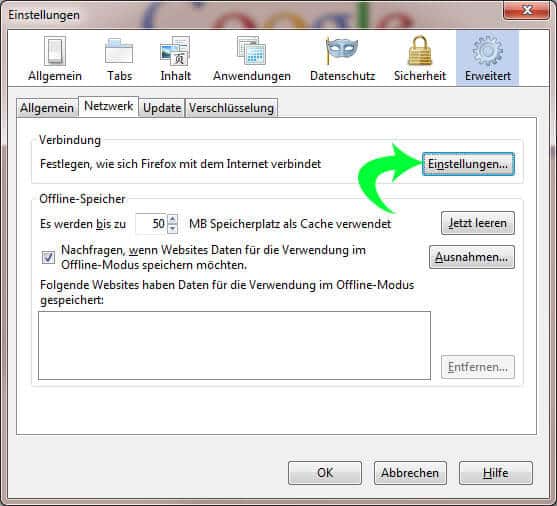
Hier können Proxy-Server/Rechner eingetragen werden. Die Einstellungen macht ihr für TOR folgendermaßen:
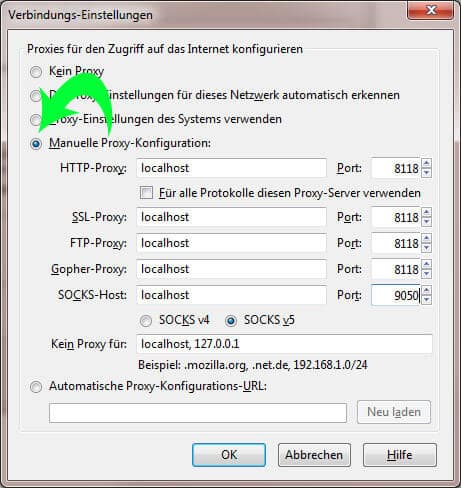
Nun sollte der Browser richtig eingestellt sein. Dies gilt es jetzt zu überprüfen. Hierfür gibt es Internetseiten auf denen man die IP-Adresse, Provider, Browser usw. anzeigen lassen kann. Eine Möglichkeit wäre Wieistmeineip.de. Diese Webseite ruft man einmal im mit TOR konfigurierten Browser (Firefox) und einem anderen unkonfigurierten Browser (z.B. Internet Explorer) auf. Unterscheiden sich die Angaben von IP-Adresse und Herkunft, so kann man davon ausgehen, dass der Browser richtig eingestellt ist und TOR läuft. Noch ein Hinweis: Komplett Anonym surft man auch mit TOR nicht. Diese Anleitung ist auch nicht dazu gedacht illegale Dinge im Internet zu tun.
Gefällt dir diese Artikelserie und mein Blog? Dann abonniere doch meine Beiträge kostenlos.
« Zurück zum 2. Teil „Anonym surfen im Internet – Grundlagen“





Hallo, ich habe die Einstellungen jetzt mal beim Firefox Version 3.6 nach deiner Anleitung vorgenommen. Hat super geklappt. Vielen Dank für die ausführliche und leicht verständliche Anleitung.
Habe es mal getestet. Aber ich finde die Speed über Tor echt sehr nervig. Eignetlich war bei mir „normales“ Surfen nicht wirklich möglich.
Hallo,
habe mir Tor heruntergeladen und funktioniert auch wie erwartet. Allerdings kann ich bei aktiviertem button kein video ansehen. Ich habe es auf verschiedenen Seiten ausprobiert und da aufgefordert worden den adobe flash player 10. … zu laden. Das habe ich gemacht, aber leider ohne Erfolg. Ich kenne mich nicht sehr gut aus mit Computer und deswegen meine Frage: Gibt es dafür eine einfache Lösung?
Mit freundlichen Grüssen, Thomas
Hir ist immer von Firefox die Rede. Nirgends ein Hinweis wie das mit dem weltweit verbreiteten InternetExplorer funktioniert. Why not?
Judy
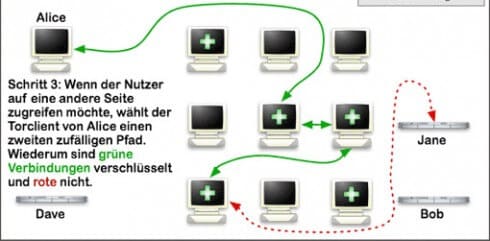
Tor nimmt ja nur 3 Proxys wie kann man weitere hinzufügen so das man z.B. 10 hat? Kann man eigentlich auch die Länder bestimmen in denen die Proxys stegen z.B. so das er nur Schwedische Proxys nutzt?