
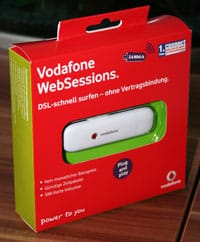
Bild: Vodafone Websessions Paket
Vor etwa einer Woche habe ich euch einen UMTS-Stick Vergleich geliefert bei dem alle bekannten UMTS-Anbieter vorgestellt wurden.
Kurz darauf hatte ich mir den Vodafone Websessions UMTS-Stick bestellt und hatte nun Zeit diesen zu testen. Auch wurde die Surfgeschwindigkeit des Vodafone Sticks im Netz getestet.
Den umfangreichen Testbericht mit Installationsanleitung findet ihr nun in meinem Blog.
Viel Spaß beim Lesen des Vodafone Websessions UMTS-Stick Testberichts.
Inhalt:
- Allgemeines zum Vodafone Websessions UMTS-Stick
- Lieferumfang bei Vodafone Websessions
- Installation vom Vodafone Websessions UMTS-Stick
- Verbindungsherstellung bei Vodafone Websessions
- Vodafone Websessions Speed-Test
- Fazit zu Vodafone Websessions
1. Allgemeines zum Vodafone Websessions UMTS-Stick
Der UMTS-Stick von Vodafone schafft im Download 3,6 Mbit/s im Vodafone-Netz. Dabei ist man vertraglich nicht mit einer Mindestvertragslaufzeit an Vodafone gebunden. Immer dann, wenn man mobil surfen möchte, bucht man einen von 4 vorwählbaren Zeitdauern und kann sofort lossurfen (15 Minuten, 24 Stunden, 7 Tage oder 30 Tage). Ich habe mich für den Vodafone Stick entschieden, da dieser mich nur 10 Euro gekostet hat und die Preise sehr flexibel sind und frei gewählt werden können.
2. Lieferumfang bei Vodafone Websessions
Die Lieferung erreichte mich 3 Werktage nachdem ich den UMTS-Stick online bestellt hatte. Bezahlt wurde per Nachname. Im Lieferumfang enthalten sind:
- Vodafone UMTS-Stick
- SIM Callya-Karte
- Installationsanleitung
- 3×1 Stunde kostenlos surfen (ideal zum testen)
- USB-Verlängerungskabel
Das folgende Bild zeigt dies am besten:
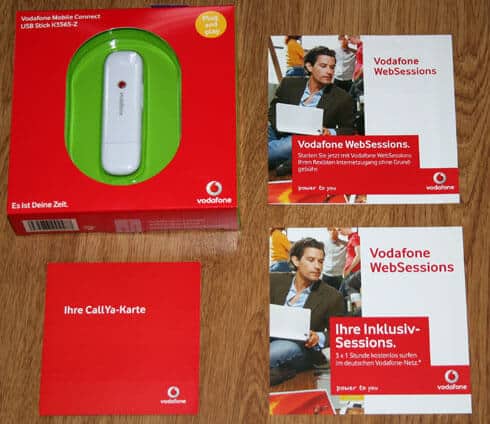
Bild: Vodafone Websessions Lieferumfang
Super finde ich, dass Vodafone 3 gratis Surfstunden schenkt. So kann man den Vodafone UMTS-Stick kostenlos testen und sich einen Eindruck verschaffen.
3. Installation vom Vodafone Websessions UMTS-Stick
Ich habe die Installation mit dem Vodafone Mobile Connect USB Stick durchgeführt. Auch möglich ist es Websessions direkt in einen Embedded Notebook einzustecken.
Als erstes Muss die SIM-Karte gelöst werden. Pin und Superpin sind auch freizurubeln und sollten nicht verloren gehen. Als nächstes wird die SIM-Karte in den UMTS-Stick gesteckt. Hier ist mir aufgefallen, dass die Abbildung in der Installationsanleitung nicht korrekt gewesen ist. Der Einschub für die SIM-Karte befindet sich nicht unter einem Deckel, sondern vorne an der USB-Schnittstelle, wie auf der Abbildung unten.
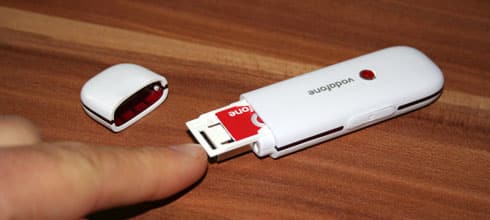
Bild: So wird die SIM-Karte in den Vodafone UMTS-Stick gesteckt
Nun werden UMTS-Stick mit SIM-Karte in das Notebook oder Netbook gesteckt. Die Software „Vodafone Mobile Connect“ wird automatisch installiert (Windows Vista/7). Sollte die Automatische Wiedergabe nicht wie bei mir starten, wählt man die setup_vmc_lite.exe aus dem Dateiordner unter „Computer“.
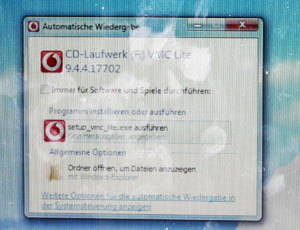
Bild: Websessions Autostart
Die Installation dauert etwa 3 Minuten.
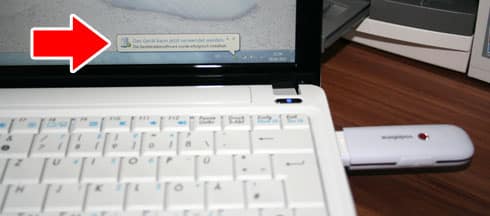
Bild: Vodafone Mobile Connect ist installiert
In den Einstellungen würde ich die Software so einstellen, dass WLANs und LANs bevorzugt werden (unter „Verbindungen verwalten“). Das WLAN bzw. LAN wird meist schneller sein.
4. Verbindungsherstellung bei Vodafone Websessions
Um mobil zu Surfen muss das Programm Vodafone Mobile Connect gestartet werden. Ich musste den Stick hierfür einmal entfernen und neu einstöpseln. Vorher wollte die Software irgendwie nicht. Es muss nun die PIN eingegeben werden.
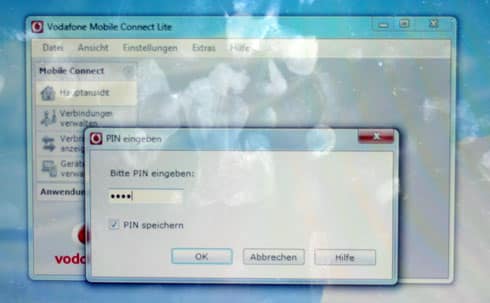
Bild: Vodafone Mobile Connect Pin eingeben
Ist die korrekte PIN eingegeben erscheint das Hauptfenster. Der Vodafone Websessions UMTS-Stick blinkt nun nicht mehr rot, sondern blau. In der Taskleiste erscheint eine Meldung, dass Vodafone Websessions nicht verbunden ist.

Bild: Vodafone Mobile Connect – Nicht verbunden
Dies wollen wir nun ändern. Hierzu wird unter Websessions auf „Verbinden“ geklickt. Es öffnet sich ein Fenster. Der Status wechselt. Man sieht nun auch, dass die Verbindung hergestellt wurde und eine Minuten-Anzeige läuft. Die Verbindung mit dem Vodafone-Netz wurde hergestellt. Surfen auf anderen Internetseiten ist allerdings noch nicht möglich. Unten links sieht man auch das CallYa-Guthaben, welches später einen höheren Wert aufweisen sollte 😉
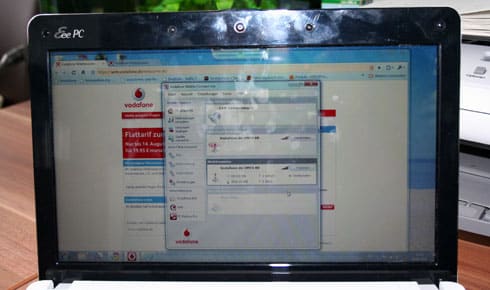
Bild: Vodafone Mobile Connect verbunden
In dem Browserfenster kann eine Vodafone Websession gestartet werden. Hierzu wählt man das Zeitfenster (15 Minuten, 24 Stunden, 7 Tage oder 30 Tage) und die Zahlart. Bei mir gab es auch die Auswahl 5 Freiminuten – ich nehme an, dass liegt an dem 1 Cent auf meinem CallYa-Konto.

Bild: Vodafone Websessions Zeitfenster auswählen
Nach der Verbindungsherstellung leuchtet eine Diode am Stick dauerhaft grün. Vorher hatte diese blau geblinkt:

Bild: Vodafone UMTS-Stick grün
Ende der Surf-Session. Sobald der Zeitraum abgelaufen ist, wird erneut http://web.vodafone.de/welcome.do angezeigt. Es muss erneut ein Zeitfenster gekauft werden.
5. Vodafone Websessions Speed-Test
Ich habe es mir nicht nehmen lassen die UMTS-Geschwindigkeit (HSDPA) bei Vodafone online zu prüfen. Hierfür habe ich die Webseite UMTSSpeedtest.de genutzt. Das Resultat ist teilweise zufriedenstellend. In Downloadrichtung wurden zufriedenstellende 3.104 kbit/s angezeigt. Durchaus ein akzeptabler Wert. Im Uploadbereich wurden bei mir komischerweise nur 160 kbit/s gemessen.
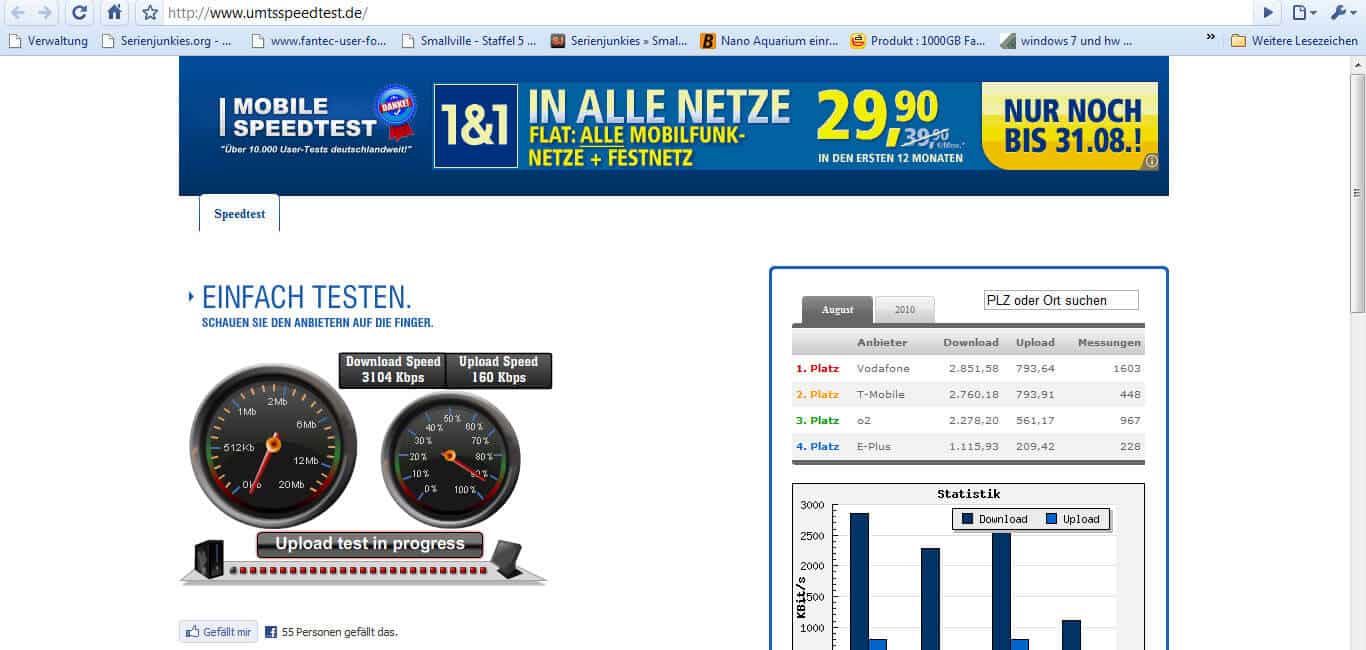
Bild: Vodafoen UMTS Speed Check
6. Fazit zu Vodafone Websessions
Die Einrichtung von Vodafone Websessions ist in etwa 15 Minuten abgeschlossen. In dieser Zeit traue ich eigentlich jedem Nutzer zu mit dem Vodafone UMTS Stick online zu sein. Sehr gut sind die Freiminuten und 3 Gratis-Stunden, um den Stick zu testen. Bei mir hat alles auf Anhieb geklappt.
Die Surfgeschwindigkeit war in Lehrte (kleine Stadt) durchaus gut. Ich muss aber auch dazu sagen, dass ich hier auch im BASE-/E-Plus-Nutz gut unterwegs bin. LAut der Statistik auf UMTSSpeedTest.de schneidet das Vodafone UMTS-Netz von der Geschwindigkeit her am besten ab – knapp vor T-Mobile.
Den UMTS-Stick von Vodafone werde ich nun weiter testen. Bislang bin ich damit sehr zufrieden und kann jedem einen Test empfehlen. Für 10 EUR bekommt man bei keinem anderen Anbieter einen vergleichbaren UMTS-Stick.
=> Hier einen UMTS-Stick bei Vodafone bestellen



Hallo,
es stimmt, der Preis ist total in Ordnung, aber an der Preisschraube für das surfen, könnte Vodafone ruhig ein wenig schrauben und diesen nach unten drücken.
Aber zur Not habe ich eine Internetseite endeckt, die einem für nur 10 Euro eine Vodafone-Flatrate für einen ganzen Monat anbieten.
Bin schon neugierig wie Dein Test weitergehen wird.
Gruß Pe-Su-Ki
[…] Vodafone Websessions UMTS-Stick Testbericht Klingt nach einem tollen Angebot das Vodafone da geschnürt […]
Nabend,
ich habe mir heute auch den Surfstick zugelegt, da es derzeit beim Preis von 10Euro ein Schnäppchen ist und die wählbaren Sessions super sind, teilweise etwas teuer aber es ist auch D2Netz. Was mich enttäuscht ist meine Geschwindigkeit bisher ich komme hier in Bonn nicht über 2000 als Downloadgeschwindigkeit.
Noch zur Anmerkung der 5Freiminuten.
„Wenn man eine beliebige kostenpflichtige Session bucht gibt es nach Ablauf dieser Session stehen 7 Tage lang 5 Frei-Minuten pro Tag zur Verfügung“ (Quelle : https://www.vodafone.de/forum/posts/list/1422.page)
Hallo
Klasse Beitrag, aber ich habe so meine Probleme mit dem guten Stück, egal was ich auch mache ich bekomme es mit den mitgelieferten Treibern anscheinend nicht zum laufen.
Habe ihn nun mehrmals auf vier Rechner installiert und jedesmal erkennt er den Stick nicht. Ständig steht kein Gerät gefunden da. Anstecken, abstecken alles nichts gebracht. Auch dei Vodafone Software scheint für die Tonne zu sein.
Na ja eher entäuschend.
Für Windows 7 müsst ihr euch eine neuere Version der Software runterladen, steht leider nirgendwo!!!
Hier der Link, Downloadgröße 74MB
http://www.vodafone.de/business/hilfe-support/dashboard-software-fuer-windows.html
Diese Software geht dann auch mit Windows7, Vista, usw. und vor allem mit den 64bit Versionen
Hi,
ich habe grade den Stick installiert – das ging sehr schnell, aber leider funktioniert bei mir der Zugang ins normale W-lan nicht mehr… Außerdem scheint die Software ja immer im Hintergrund laufen zu wollen – was ich bei einem eh relativ langsamen netbook auch nicht grade witzig finde.
Außerdem habe ich noch nicht rausgefunden, wie man Guthaben drauflädt 🙁
Dankbar für jeden Tipp. Werde jetzt erstmal die Windows 7 software ausprobieren. Und mit einem USB Stick aufs Netbook ziehen, dankeschön…
Also die technischen Apsekte sind ja gut beleuchtet (schnelles Netz, gute Netzabdeckung, gute Software) ABER:
Es gibt überhaupt keine Kontaktdaten in dem kompletten Websessions-Paket. Vodafon ist für einen Websessions-Kunden gar nicht zuständig. Meine 24h-Websessions laufen bereits nach MAXIMAL 10 Stunden ab und ich muss alleine zusehen, wie ich das wieder zum Laufen bekomme, was in diesem Fall bedeutet: MEHR GELD nachwerfen. Und irgendeinen Hinweis an die Verbrecher von Debitel zu übermitteln, damit sich mal ein Techniker mit dem Problem befasst geht nur über das Kontaktformular auf der Seite (für die ich dann eine weitere Websession brauch) oder über die kostenpflichtige Hotline mit einem sagenhaften Preis von 1,70€ PRO MINUTE. Mal abgesehen von all den extra Kosten, kümmert sich von denen eh niemand, denn die verdienen ja hauptsächlich an der Hotline und den doppelt/dreifach-Buchungen der Websessions. Ich finde ja, dass 4,- für 1GB schon viel ist, aber dann gleich nochmal buchen, weil, die Websession zu früh abläuft macht schon 8,- und dann noch weitere 7 Minuten Hotline (erst mindestens 3 MInuten durchs maschinelle Auswahlprogramm inklusive Handynummers-Eingabe und Vorauswahl des Themas, etc), damit das Problem nächstes Mal nicht wiederkehrt macht weitere 9,-. Damit beträgt dann also eine 24-Stunden-Websession MINDESTENS 17,- Euro !!
Sind die noch ganz dicht, die Abzocker von Debitel ?! Wer zahlt denn bitte 17 Euro für 24 Stunden lang Websessions-Weiterleitungen und Mehrfach-Buchungen?! Ich bin froh, dass ich keinen Vertrag mit denen hab, so ist das Trauerspiel wenigstens beendet, sobald das Prepaid-Konto leer ist.
Aber ein fahler Geschmack von „verarscht worden sein“ klebt mir wohl noch ein Weilchen auf der Zunge.
Also aufgepasst bei wem ihr bucht !