
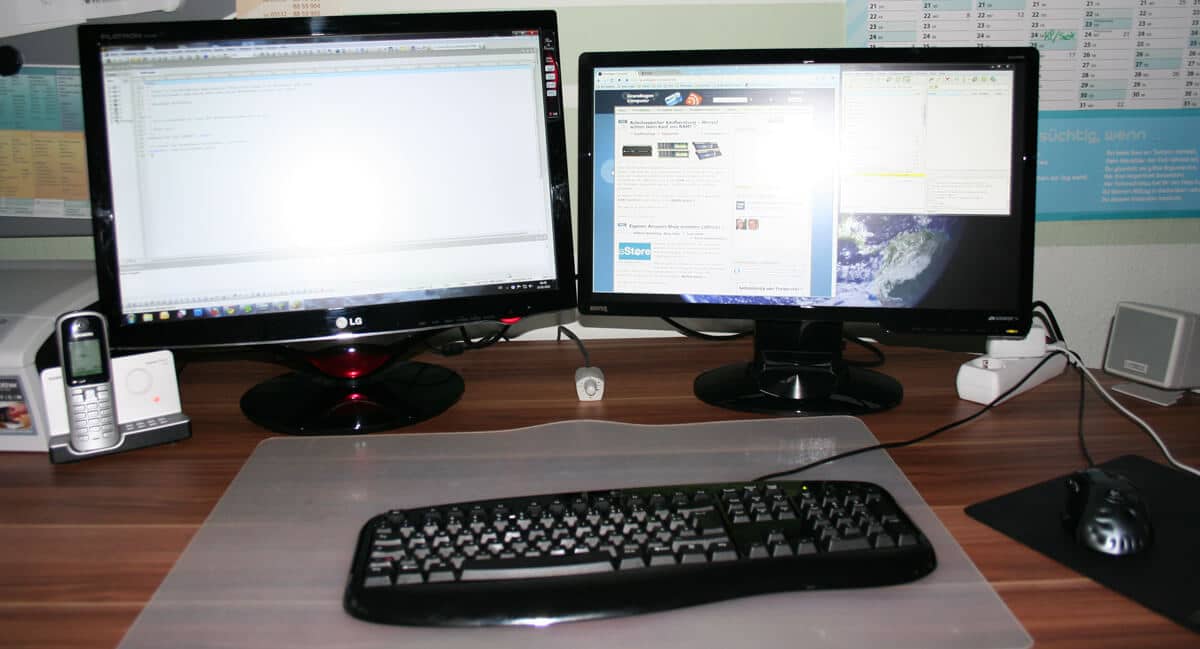
Als ich euch vor einigen Tagen meinen Arbeitsplatz vorgestellt habe, gab es nur einen Monitor an dem ich gearbeitet habe. Jetzt habe ich mir einen 2. LCD-Monitor gegönnt. 2 Monitore an einem PC anzuschließen bringt einige Vorteile mit sich. Aber es muss auch etwas bedacht werden.
So steht beim Anschließen 2er Monitore ganz klar im Vordergrund die Effizienz beim Arbeiten zu erhöhen. Das ständige Hin- und Herschalten zwischen den Tabs entfällt (fast).
Konfiguration von 2 Monitoren an einer Grafikkarte
Die Einstellung der Monitore ist in Windows 7 (Link zu Windows 7) kinderleicht. Beim Hochfahren werden bereits 2 Monitore erkannt. Jetzt ist es entscheidend, welcher von beiden Displays als Hauptmonitor festgelegt wird/ist. Auf dem Hauptmonitor befindet sich die Taskleiste mit allen Programmen. Hierfür würde ich den Monitor mit der größeren Display-Diagonale verwenden.
Der Zweit-Monitor kann zum Auslagern von Fenstern genutzt werden. Wofür ich diesen nutze, könnt ihr im Abschnitt unten sehen.
Zur Konfiguration klicke mit der rechten Maustaste auf den Desktop und dann auf „Bildschirmauflösung“. Ihr erhaltet folgendes Bild:

Hier kann eingestellt werden, welcher Monitor links/rechts bzw. oben/unten platziert ist. Einer der beiden Monitore wird auch als Hauptbildschirm festgelegt (auf den Bildschirm klicken und den Haken bei „Diesen Bildschirm als Hauptbildschirm verwenden“ setzen). Auch legt ihr hier die Ausrichtung fest – sprich ob die Monitore nebeneinander (standard) oder übereinander genutzt werden.
Optimales Arbeiten als Webmaster an 2 Monitoren
Wie man die beiden Monitore als Webmaster optimal nutzt hängt von verwendeten Programmen, aber auch dem eigenen Geschmack ab. Als Beispiel kann ich euch zeigen, wie ich den Platz auf den 2 Monitoren jetzt nutze.
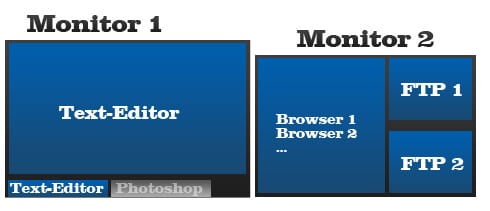
Auf meinem größeren Monitor nutze ich, wie oben auf dem Bild abgebildet, hauptsächlich den Texteditor zum Coden. In einem weiteren Tab befindet sich noch Photoshop für eventuelle Bildbearbeitung.
Der 2. Monitor (kleiner) wird aufgeteilt. Zum einen kann ich sobald ich Anpassungen an einer Webseite gemacht habe, diese im FTP-Client auf den Server übertragen. Andererseits sehe ich stehts die Webseite an der ich arbeite, ohne zusätzliches Tab-Wechseln.
Noch einmal: Jeder hat bei der Belegung eigene Vorlieben. Probiert einfach mehrere Varianten aus. Man findet ganz schnell eine persönliche optimale Version.
Tipps zum Kauf eines 2. Monitors
Bei der Auswahl des Monitors habe ich mir einige Punkte festgesetzt, die mein neuer Monitor auf jeden Fall erfüllen sollte. Diese waren:
- Stromsparend sein: Da ich in Zukunft 2 Monitore nutze, ist ein stromsparender LCD-Monitor noch wichtiger, um die laufenden Kosten gering zu halten.
- Displaygröße: Mein Erst-Monitor (LG W2286L Monitor) hat ein 22″-Display. Dies ist optimal, wie ich finde. Mein zweiter Monitor sollte maximal genau so groß sein.
- Preis: Es gibt Monitore, die weit über 300 € kosten. Aber auch für 170 € bekommt man einen guten LED-Monitor mit Top-Preisleistungsverhältnis.
- Kontrast, Reaktionszeit, Helligkeit: Diese Werte sollten natürlich wie auch sonst immer möglichst gut sein für ein optimales Bild.
- Schnittstellen/Kabel: Vor dem Kauf sollte man auf die Rückseite des PCs schauen. Welche Schnittstellen hat die Grafikkarte (DVI, VGA)? Welche Kabel werden dem 2. Monitor mitgeliefert?
Die Wahl meines Monitors fiel auf den BenQ G2222HDL. Dieser ist ein LED-Monitor (stromsparend), hat ein optimales Kontrastverhältnis, gute Bewertungen und ist preislich sehr günstig.
Weitere gute Monitore findest du hier:
Hast du weitere Tipps für mich, wie ich an 2 Monitoren arbeiten kann? Hinterlasse doch einen Kommentar.


[…] ca. drei Monaten hatte ich einen Artikel geschrieben, wie man 2 Monitore an einem PC anschließen […]
Hi
ich arbeite auch mit 2 Monitoren. Was ich bisher nicht herausgefunden habe: ob man Programm quasi verankern kann. Den Firefox habe ich beispielsweise mal auf den zweiten Monitor verschoben und der hat sich das offenbar gemerkt, öffnet sich jetzt immer dort. Andere Programme muss ich nach dem Starten immer zuerst wieder von Hand verteilen.
Gruss Sanne
ganz einfach: jedes Programm öffnet sich auf dem Bildschirm, auf dem es zuletzt im Vollbildmodus war.
Hallo,
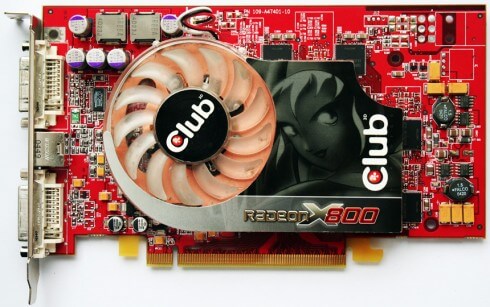
ich muss leider den etwas alten beitrag wieder rausholen, da er für mcih gerade aktuell ist: Sehe ich das richtig, dass ich gar keine zweite Grafikkarte benötige um einen zweiten Monitor anzuschließen? Lediglich benötigt die bisherige Grafikkarte einen zweiten Ausgang (DVI, VGA, etc. !??) Oder habe ich das falsch verstanden? Muss die Grafikkarte, dann nicht auch „ihre“ Leistung auf Monitore „aufteilen“? Kann es da dann zu Einschränkungen kommen?
Ich habe bereits einen zweiten Monitor – der zweite Monitor entstammt aus einem zweiten PC-System, welches ich nun „aufgebe“ und dort ist leider legilich ein On-Board-Grafikchip drauf?!
Ich habe den zweiten Monitor angeschlossen und ist die letzten 10 Monaten besten gelaufen.Beim Einschalten des Computer wird der zweite Monitor erkannt. Jetzt aber beginnt der zweite Monitor nach einigen Minuten sich abzuschalten. Habe Kabel und Monitor ausgewechselt, aber das Übel bleibt. Wo ist das Problem? Ist die Grafikkarte futsch? Danke für deinen Hinweis. Das Ganze läuft unter Windows 7.
bei mir erkennt er nur einen monitor aber der andere geht auch aber halt synchron also wen ich die maus bewege macht er es auf dem 2ten monitor auch aber ich will das der 2te monitor eine erwiterung ist aber jeder monitor hat ein eigenes kabel