
Macbook WLAN Probleme
Probleme mit dem WLAN sind nervig. Oftmals lassen sich diese aber schnell lösen. Da auch ich zeitweise Macbook Pro WLAN Probleme hatte und dafür nach Lösungen gesucht habe, möchte ich in diesem Beitrag einige Tipps zum Lösen von Problemen beschreiben.
Oft ist es lediglich die WiFi/Airport-Verbindung die Probleme macht. Voraussetzung für meine Anleitung ist, dass keine Router-Probleme vorhanden sind und mit einem anderen WLAN-fähigen PC mit Windows oder Macbook mit Mac OSX die Verbindung einwandfrei funktioniert.
Inhalt:
- 1. DHCP-Lease für neue IP-Adresse
- 2. AirPort trennen und neu hinzufügen
- 3. Dateizugriffsberechtigungen reparieren
- 4. WiFi Kanal wechseln (802.11g)
- 5. Router und andere Probleme (DNS, MAC-Adresse)
1. DHCP-Lease für neue IP-Adresse
In einem Netzwerk bei dem IPs automatisch vergeben werden, kann schon mal eine IP falsch zugewiesen sein. Vielleicht wurde auch manuell eine IP vergeben und überschneidet sich nun. Es existiert dann ein WLAN-Problem, welches einfach zu lösen ist. Beim DHCP-Lease wird dem Macbook eine neue IP-Adresse zugewiesen.
Gehe auf Systemeinstellungen -> Netzwerk -> Weitere Optionen -> TCP/IP und klicke auf „DHCP-Lease erneuern“.
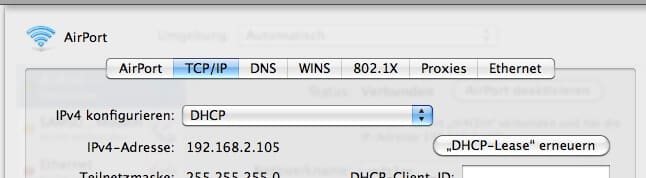
DHCP-Lease erneuern
2. AirPort trennen und neu hinzufügen
Hilfreich kann es sein die Verbindung neu aufzubauen. Hierfür gibt es 2 Varianten:
- Schnelle Variante:
1.) Gehe auf „Systemeinstellungen->Netzwerk“
2.) Klicke auf „Airport deaktivieren“
3.) Sobald du wieder auf „Airport aktivieren“ klickst, wird eine neue Verbindung aufgebaut - Langsame Variante:
1.) Gehe auf „Systemeinstellungen->Netzwerk“
2.) Klicke deinen Airport an
3.) Klicke auf das Minus-Zeichen (Airport verschwindet)
4.) Starte deinen Macbook neu
5.) Klicke unter „Systemeinstellungen->Netzwerk“ auf das Plus-Zeichen und füge den Airport neu hinzu.
6.) Aktiviere den Airport
7.) Klicke auf „Anwenden“

Airport trennen – neu hinzufügen
Eine Vielzahl von Problemen mit dem Airport lassen sich auf diese Weise lösen. Auch wenn viele Mac-User es nicht glauben (wollen), kommt ein Mac oft um einen Neustart nicht herum, um ein WLAN Problem zu lösen. Hilfreich war es bei mir auch schon lediglich den Benutzer abzumelden, um ein Macbook Pro WLAN Problem zu lösen.
3. Dateizugriffsberechtigungen reparieren
Die Dateizugriffsberechtigungen werden oft vergessen. Es ist möglich, dass nach einem OS-Update die Zugriffsrechte auf die Festplatte nicht korrekt sind. Betroffen sind dann eventuell auch die Wifi-Einstellungen und damit die Airport-Verbindung. Die Reparatur von Dateizugriffsberechtigungen löst in einem Zug auch oft viele andere Probleme und sollte gelegentlich gemacht werden.
Gehe unter Programme auf Dienstprogramme und wähle das Festplatten-Dienstprogramm aus. Dann deine Macintosh HD auswählen und auf den Button „Zugriffsrechte des Volumes reparieren“
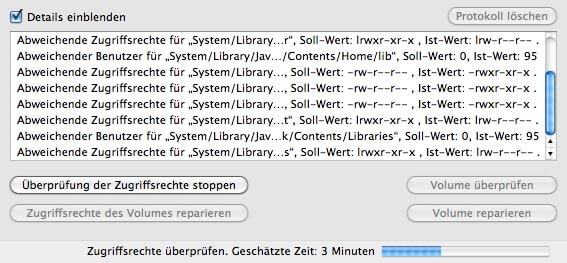
Zugriffsrechte reparieren – WLAN Probleme beheben
Allein dem Interesse wegen könnt ihr vor der Reparatur ja die Zugriffsrechte überprüfen. Es werden so einige abweichende Zugriffsrechte angezeigt – da bin ich mir sicher. Und ist dann das Macbook Pro WLAN Problem behoben? Wenn nicht, dann gleich zum nächsten Punkt der Anleitung.
4. WiFi Kanal wechseln (802.11g)
Viele Mac-User haben bereits geschrieben, dass ihr Macbook lediglich den Kanal 6 nutzen wollte, um eine Verbindung herzustellen. Insbesondere beim 802.11g-WLAN sollte der Airport Probleme gemacht haben.
Zum Wechseln des WiFi-Kanals muss über die Administrationsoberfläche des Routers der Funkkanal geändert werden.
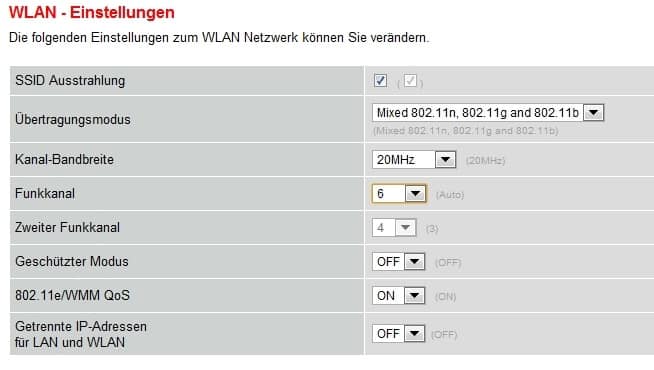
Funkkanal wechseln bei Macbook WLAN Problem
Sind in der Umgebung (Nachbarn) weitere WLANs aktiv, kann eine Lösung sein, einen entfernten Kanal für das WLAN zu wählen.
Tipp: Empfängt dein Macbook ein zu schlechtes WLAN-Signal? Dann lese meinen Artikel „WLAN perfekt einstellen mit inSSIDer„
5. Router und andere Probleme (DNS, MAC-Adresse)
Auf die Routereinstellungen selbst wollte ich eigentlich nicht eingehen. Dennoch hier einige Stichpunkte von mir, die ein WLAN-Problem beim Macbook Pro verursachen können:
- MAC-Adressen Filter (Nur bestimmte MAC-Adressen am Router erlaubt? Dann die MAC-Adresse vom Airport am Router nachtragen)
- DHCP nicht aktiviert (IP-Adresse vom Airport überprüfen. Keine korrekte vergeben? Dann manuell vergeben oder DHCP am Router einstellen)
- DNS-Probleme (Einen alternativen DNS-Server am Router oder Macbook Pro eintragen)
Letzterer Punkt kam bei mir öfter vor. Standardmäßig verwendet das Macbook den Router als „DNS-Server“. Ein alternativer DNS-Server kann aber separat dem Airport zugewiesen werden.
Unter Systemeinstellung->Netzwerk auf den Airport und dann auf „Weitere Optionen“ klicken. Unter DNS kann der DNS-Server eingetragen werden.
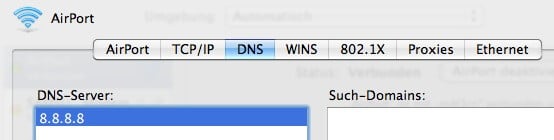
Google DNS-Server eintragen bei WLAN-Problemen mit DNS
Keine Ahnung welchen DNS-Server du eintragen sollst? Googles-DNS-Server kann man sich leicht merken: 8.8.8.8 oder 8.8.4.4.
Ich hoffe euch mit der Anleitung beim Lösen der Macbook WLAN Probleme geholfen zu haben. Sollten weitere Fragen bestehen, einfach im Kommentarfeld schreiben. Auch Ergänzungen sind gerne gesehen.




Konnte mein WLAN-Problem innert kurzer Zeit Lösen. Super Beitrag – herzlichen Dank!
Bei mir hat es nach tagelangen Problemen mit dem WLAN auch prima funktioniert.
Wirklich ein super Beitrag!
Danke dafür!!
Klasse Beitrag, dachte schon ich hätte Hardware Probleme, vielen Dank
Hallo, habe auch so ein WLAN Problem. Wo im Macbook kann ich den Kanal einstellen? Der Sendekanal meines Routers ist mit den Nachbarn abgestimmt. Jetzt muss es aber noch das Macbook raffen. ipad und iphone laufen super, aber das Macbook hat nur sporadisch Empfang. Ist im Moment echt ätzend. Da läuft mein 6 Jahre alter Windows Laptop viel besser. Gibt es Hilfe für mich?
Vielen Dank für deine Lösungsvorschläge, ich habe es mit Zugriffsrechte Reparieren gelöst bekommen!
Mein iPhone hatte mein W-Lan aber das MacBook nicht, jetzt ist alles wieder beim alten.
Nochmals vielen Dank!!!
Grizzly77
[…] nur bei WLAN-Problemen mit dem Macbook kann die Reperatur der Zugriffsrechte helfen. Auch wenn das Macbook zunehmend langsamer wird, […]
Vielen Dank für diesen ausführlichen Beitrag!
Darf ich fragen welche Sicherheitseinstellung am Router die bestmöglichste ist? (Also WPA, WPA2, WPA/WPA2 oder WEP?) Habe gehört das Mac mit manchen Probleme haben soll. Vielen Dank im Voraus
Hallo Annika, stelle an deinem Router aus Gründen der Sicherheit WPA2 ein. Sollte dein Mac-System damit Probleme haben, versuche diese zu lösen. Falls es nicht klappt bleibt dir nur WPA/WPA2.
Hey
auch meine internetverbindung vom macbook pro ist übel langsam.
bei mir hilft leider keiner der oben angeführten tipps. ich weiß das an der verbindung vom mac zum router liegen muss, da der andere laptop problemlos ins netzt kommt und dort schnell unterwegs ist. mac adresse hat der router erkannt und ip bekommt er auch zugewiesen, aber irgendwas bremst extrem die surfgeschindigkeit.
würde micgh sehr über eine antwort freuen, und hoffe das mir jemand helfen kann.
mfg
Hallo, ich habe das gleiche Problem wie der User über mir.
habe volle Balken bei mein W-lan, aber es werden keine seiten aufgebaut oder ebbend nur sehr langsam.
Ich hoffe mir kann jemand helfen.
mfg
Super Tipps, hat bestens geklappt! DANKE!
Wie kann ich ein ausgewähltes Netzwerk wieder ignorieren?
Hallo.
Ich habe Probleme mit dem neuen MacBook Air. Laut Aussage von Saturn braucht dieser keine AirportBaseStation mehr. Ist das korrekt?
Denn soeben konnte ich mit meinem Laptop und Windows XP problemlos eine Netzwerkverbindung aufbauen. Auch ohne die AirportStation.
Danke und Gruss
Alex
Jeah, welche ein super Beitrag!!!
Nach vielen, vielen Stunden, Recherchen und Versuchen ist das Problem nun endlich gelöst!!!!
Danke, danke, danke!!!!
Könnte es bitte gesagt werden, wie man auf die WLAN-Kanal-Einstellungen greift? In Sys-Einstellungen / Netwerk / Weitere Optionen … / 802.1X zum Beispiel gibt es nichts. Ich hab Dienstprogramme durchgesucht, aber umsonst. Also bitte, wäre ich dankbar, wenn mir jemand den Weg erleuchtet.
Hallo RS,
die WLAN-Kanal-Einstellungen stellst du beim Router ein – nur um das vorab zu klären. 🙂 Wo du sie findest hängt von deinem Router-Modell-/Hersteller ab. Viele Grüße.
Hallo Konstantin, super Beschreibungen, Danke. Habe mir die Zugriffsrechte vorgenommen und da tauchte (im Protokoll) vollg. Meld. auf: nach durchgeführter Rep
WARNUNG:
SUID-Datei“ System/Library/CoreServiceRemoteManagement/ARDAgent.app/ContensMC OS /ARDAgent wurde geändert und wird nicht repariert“
Kannst du mir sagen was das bedeutet?
Kann das ein Remote-zugriff der Mac-Vertretung sein? Hatte gleich 2009 eine Garantiereparatur und seither ein User „Admin“ den ich jedoch irgendwann gelöscht habe!
Grüße
Hat Super geklappt!
Vielen Dank für dieses klasse Zusammenstellung!
DSL 6000 mit lediglich 700KB Download… nach wechseln der IP wieder volle Geschwindigkeit. 🙂
LG aus Flensburg
Sven
Hallo Thomas,
was die Meldung genau bedeutet kann ich dir nicht sagen. Aber laut Mac OS X: Meldungen des Festplatten-Dienstprogramms zum Reparieren der Zugriffsrechte kannst du solche Meldungen ignorieren. Viele Grüße, Konstantin
juhu, der erste lösungsvorschlag hat schon geholfen! danke 🙂
Hallo Konstantin,
Danke erstmal für die zahlreichen Lösungsvorschläge. Zugriffsberechtigung reparieren hat das Internet kurzfristig schneller gemacht. Dannach wollte er dann gar nicht mehr.
:-/ Der Standard ist eingestellt auf 802.11g und 802.11n gemischt mit WPA2 Verschlüsselung und AES.
Angeschlossen ist ein ARRIS Kabelmodem, an dem ein D-Link Router DIR 845L routet.
Stelle ich 802.11g ein schließe ich meine IOS Devices aus. Warum auch immer.
Was stabil Läuft ist das Funknetz im 5 GHz Bereich, aber die Reichweite ist dann so beschränkt, dass das MBP dort wo es steht keine Verbindung mehr hat. An DNS einstellen habe ich mich noch nicht rangewagt. Da der D-Link Router 6 Antennen hat, hatte ich mir ein stabileres WLAN erhofft, bin im Moment aber doch unglücklich, da die alte Lösung, Netgear Router plus Netgear Access Point funktioniert haben, wenn auch mit zu geringer Reichweite. Ausserdem wollten die IOS Devices IMMER das Kennwort wissen, konnten sich nicht automatisch verbinden, sobald sie sich über den Access Point einloggen sollten. Soweit ich es verstehe, wäre der 802.11n Standard der schnellere, ob das auch etwas mit der Reichweite zu tun hat weiss ich nicht, da ich nur Hobbyuser bin. Vielleicht hast du eine Idee?
Lg
Christian
Super, vielen Dank für die übersichtliche und klare Anleitung!
Vielen Dank! Bei mir hat es mit „Kanal 6“ funktioniert 🙂
Dein Hinweis zu den Dateizugriffsberechtigungen war die Lösung.
Great Job!
THX
Vielen Dank für die coolen Tips, seit geraumer Zeit habe ich mich über Dauerrausschmisse aus dem W-LAN tierisch geägert, dies hat wohl nun ein gutes Ende, Dank „Zugriffsrechte Reparieren“ ! Perfekt, da hast Du sicher vielen einen guten Dienst erwiesen. Ich habe schon so oft nach Lösungen gegoogelt und bin froh dass ich Deine Seite gefunden habe!
Ein gutes neues Jahr allen Maclern
Sehr Gute Tipps, vielen Dank.
Habe seit mehreren Wochen Probleme überhaupt Zugriff zu bekommen, an manchen Tagen geht es und an manchen Tagen nicht, obwohl es eine neue Fritzbox ist… So wie es aussieht klappt es jetzt. Könnte aber auch sein dass die Entfernung (7 Meter 2 Wände) Schuld sind, aber mit einem Repeater habe ich noch mehr Probleme …
Grüße
Ich hab auch Probleme, nur hilft bei mir nichts von diesen Dingen, solange ich zur Einbuchung nur zwei Meter neben dem Router stehe geht alles perfekt, dann hält er das Netz auch in weiterer Entfernung und sogar durch Decken und Wände, wenn er allerdings im Ruhemodus war oder ausgeschaltet war, findet er zwar das Netz kann sich aber nicht mehr Einbrüchen, gehe ich dann wieder bis auf zwei Meter den Router ist alles wieder perfekt.
Und die Prigde findet der Mac gar nicht um sich zu verbinden…
Hatte auch bei einem Kunden Probleme, dass sich das Macbook (kann mich nicht mehr an die IOS Version erinnern) nach einem Stromausfall nicht mehr mit dem WLAN verbinden wollte. Ein anderer Windows PC dagegen, hatte damit keine Probleme. Nach dem Wechseln des Kanals funktionierte alles wieder einwandfrei. Bei diesem Kunden war das kein Problme, da nur ein Access Point vorhanden war, ich habe jedoch andere Kunden welche auch Probleme mit Macbook berichten. Dort sind allerdings bis zu 15 Access Point vorhanden sodass nicht mal eben der Kanal geändert werden kann (Überlappungen. Hat jemand für diese Szenario schon eine Lösung?
Vielen Dank für die Lösungsvorschläge!
Seit einer Woche brach bei mir nach zwei Minuten die Internetverbindung ab, obwohl Wlan-Verbindung angezeigt wurde.
Habe den Ratschlag mit dem Kanal wechseln befolgt (bei mir von Kanal 11 auf Kanal 6 gewechselt) und nun klappt alles wieder einwandfrei!
Hallo. Seit dem Update auf OS X 10.9.3 funktionieren einige WLAN-Verbindungen bei mir nicht mehr. Mein Netz zuhause schon, deshalb möchte ich ungern Grundsätzliches ändern. Woran kann das liegen? Danke für einen Rat.
Hey!
Vielen Dank für deinen Beitrag!
Das „Zugriffsrechte des Volumes reparieren“ hat sehr gut geholfen!!
Bin begeistert, danke nochmals!
lg
Stefan
super vielen dank für diese effektive hilfe!!! das hat mir meinen samstag gerettet 😉
Klasse! bei mir hat es mit Dateizugriffsberechtigungen reparieren geklappt!
Danke für die Wissensvermittlung 🙂
Danke ! Bei mir läuft ales nach dem ich die DNS geändert hab. Suupeer ! Danke 🙂
SEHR gute Anleitung.
hatte Netzwerkprobleme (Airport UND Ethernet UND ext WLAN Adapter).
Festplatte formattiert und neues IOS aufgesetzt. Backup eingespielt. Problem bliebt bestehen.
Erst mit Zugriffsrechte reparieren hat es geklappt.
DANKE, DANKE.
Die Zugriffsrechte wurden wohl bei Backup einspielen auch wieder geschrieben….
Mein WLAN Zeichen im WLAN-Menü zeigt ein Kreuz in der Mitte, also ein x? Wenn ich drauf klicke steht WLAN: nicht konfiguriert…
Das Problem besteht schon länger, weiß schon nicht mehr was ich tun soll…?
Hallo Konstantin, vielen Dank für deine gute Anleitung. Die Ursache meines WLAN Problems ist leider nicht damit abgedeckt: Meine WLAN funktioniert dann nicht mehr, wenn ich mein MacBookPro mit externem Monitor betreibe (wozu ich ja den Deckel des MacBooks schließe). Hast du hier eine Idee? Danke im Voraus!
Hallo Manfred,
klingt so als wenn dein Macbook mit dem Zuklappen das WLAN deaktiviert. Dein Macbook geht aber nicht in den Ruhezustand – oder doch? Ich würde sonst unter „Energie sparen“ in den Einstellungen nachschauen.
Erfrischend einfach und unkompliziert deine Anleitung. So wie man es sich wünscht. Habe bei Punkt 2 schon das Problem gelöst. Danke Meister!
Hallo Konstantin, vielen Dank für deine Antwort und sorry, dass ich mich erst so spät wieder melde. Nein, das Macbook geht nicht in den Ruhezustand. Ich kann normal arbeiten, nur das WLAN ist wie „gelähmt“. Ich habe das mit geschlossenem Deckel mit dem Beamer ausprobiert, WLAN funktionierte einwandfrei. Daraufhin Kabel vom Beamer für den Monitor verwendet. Zuerst alles gut, nach einigen Tagen wieder das gleiche Problem. Habe unter den Monitoreinstellungen schon alles mögliche versucht, leider vergeblich:-( Vielleicht hast du noch eine Idee!? Auf jeden Fall Danke im Voraus!
Hi Konstantin, super Anleitung. Danke. Von 0,80 mbps auf 12 mbps verbessert.
Hallo,
mir hat leider keiner der oben angeführten Tipps geholfen. Da das Internet auf dem Handy einwandfrei funktioniert, muss das Problem an der Verbindung vom Mac zum Router liegen. Mac erkennt immer noch nicht den Router.
Würde mich sehr über einen Rat freuen und hoffe das mir jemand helfen kann.
Danke!
Fantastisch! Tipp 2.2 hat mir geholfen. Hatte selbst auch schon w-lan aus und wieder eingeschaltet, aber im Unterschied zu eben hatte ich mein macbook pro dazwischen nicht runtergefahren. Jetzt scheint es zu funktionieren (auf Holz klopf).
VIELEN DANK für die ausführliche Beschreibung. Hab den Link gleich auf der Leseliste gespeichert. Gut dass ich noch einen uralten Windows-Lappi hatte (mit Ethernet).
War schon kurz vorm Verzweifeln.
Kann alle anderen Frager nur ermutigen, die Tipps wortgetreu umzusetzen.
PS: dürfte klar sein, dass bei den neueren MBPs nicht mehr ‚Airport‘ sondern nur von WiFi / bzw. Netzwerke gesprochen wird.
Held!
Tip 2, langsame Variante war die Lösung!
Danke.