

Anleitung: So stellt man eine Arbeitsgruppe ein
Die Arbeitsgruppe festzulegen ist wichtig, um bei Windows 7 schnell und einfach Dateien über das Netzwerk hin und her zu schieben. Voraussetzung ist allerdings, dass man bereits eine funktionsfähige Netzwerkverbindung zwischen 2 PCs hergestellt hat. Wie dies gemacht wird, hatten wir bereits im zweiten Teil unserer Artikelserie„Windows 7 Netzwerk einrichten – Zwischen 2 PCs (Teil 2)“. Nun zeige ich euch, wie ihr eine Arbeitsgruppe festlegen könnt.
- 1. Windows 7 Netzwerk einrichten – Vorwort (Teil 1)
- 2. Windows 7 Netzwerk einrichten – Zwischen 2 PCs (Teil 2)
- 3. Windows 7 Netzwerk einrichten – Arbeitsgruppe festlegen (Teil 3)
- 4. Windows 7 Netzwerk einrichten – Freigaben erstellen (Teil 4)
Es gibt zwei Möglichkeiten die Arbeitsgruppe unter Windows 7 festzulegen. Eine davon ist schnell, die andere über einen kleinen Umweg.
Arbeitsgruppe festlegen: Ausführlicher Weg
Gehe auf Start -> Systemsteuerung -> System -> Einstellungen ändern -> Registerkarte Computername -> Ändern
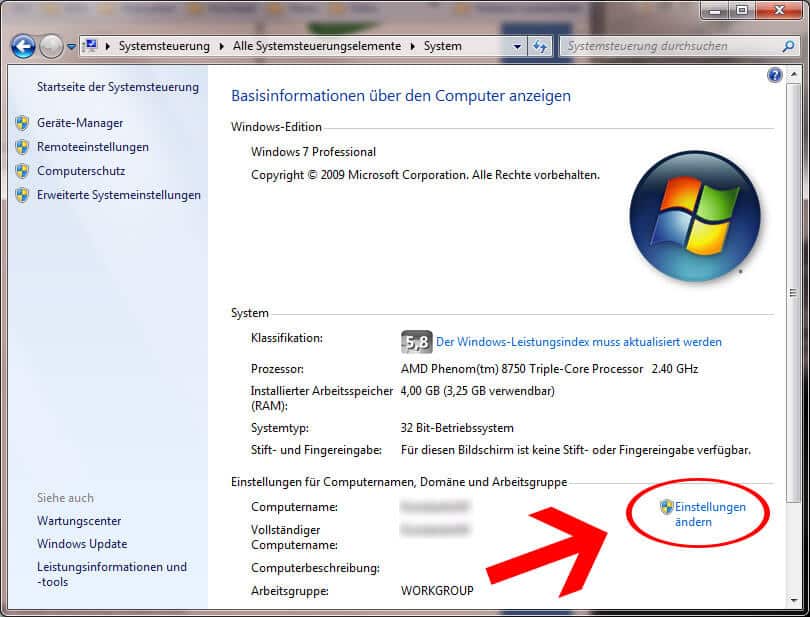
Screenshot: Einstellungen ändern, um Arbeitsgruppe festzusetzen
Unter Arbeitsgruppe kann nun z.B. MyHome eingeben. Damit Freigaben im Netzwerk angezeigt werden, müssen die PCs in einer gleichen Arbeitsgruppe sein.
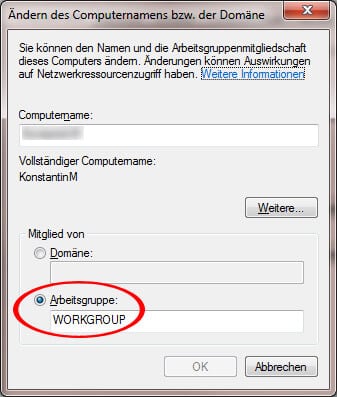
Arbeitsgruppe eingeben
Arbeitsgruppe festlegen: Schneller Weg
Ein wenig schneller gelangt man zu den Systemeinstellungen, wenn man per Rechtsklick auf Computer -> Eigenschaften darauf zugreift.
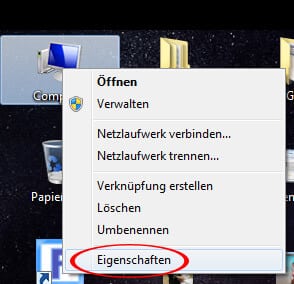
Schneller Zugriff auf Computereigenschaften
Weiter zu Teil 4 und der Erstellung von Netzwerkfreigaben »
« Zurück zur Einrichtung eines Netzwerks zwischen 2 PCs (Teil 2)






[…] 3. Windows 7 Netzwerk einrichten – Arbeitsgruppe festlegen (Teil 3) […]
[…] 3. Windows 7 Netzwerk einrichten – Arbeitsgruppe festlegen (Teil 3) […]
[…] 3. Windows 7 Netzwerk einrichten – Arbeitsgruppe festlegen (Teil 3) […]