

Bei der Freigabe von Ressourcen im Netzwerk kann es Probleme geben. Wer einen Ordner in Windows 7 einem anderen Computer mit dem gleichen Betriebssystem freigeben möchte, wird weniger Probleme haben. Wer aber ein Windows-Verzeichnis einem Mac OS X System bereitstellen will, muss sich mit beiden Systemen auskennen. Das kann schon sehr nervig werden. In dieser Anleitung zeige ich, wie die Ordnerfreigabe im Netzwerk für Mac OS X funktioniert.
Wenn dem Beitrag etwas fehlt, bitte ich die Kommentar-Funktion unten zu nutzen.
Vorwort
Netzwerkfreigaben sollten für einen bestimmten Ordner gelten. Vermeide es tunlichst ein ganzes Laufwerk freizugeben (insbesondere das C-/Windows-Laufwerk). Der Ordner sollte unter Arbeitsplatz/Computer freigegeben werden. Vermeide es direkt auf dem Desktop einen Ordner freizugeben – das führt nur zu Problemen.
Windows 7 Verzeichnis anlegen
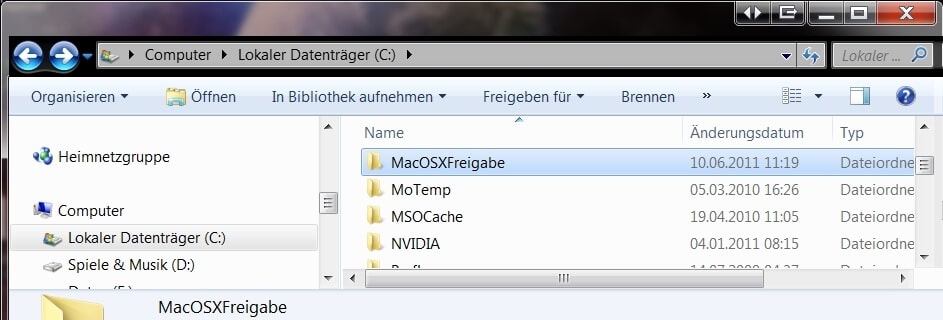
In meinem konkreten Fall werde ich das Verzeichnis „MacOSXFreigabe“ auf einem PC mit Windows 7 freigeben. Es sollen anschließend vom Macbook aus Zugriffe über das Netzwerk auf das Verzeichnis möglich sein. Als Voraussetzung für diese Anleitung sehe ich eine korrekt hergestellte Verbindung zum Netzwerk bei den Computern (Mac OS X und Windows). Hilfreich sollte hier mein Tutorial „Windows 7 Netwerk einrichten“ sein.
Anleitung: Windows 7 Ordner freigeben
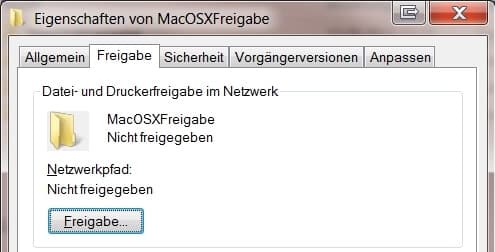
Zunächst muss die Freigabe für das Netzwerk eingerichtet werden. Hierzu geht man per Rechtsklick auf den freizugebenden Ordner und wählt unter „Eigenschaften“ den Reiter „Freigabe“. Hier sieht man nun, dass der Ordner im Netzwerk nicht freigegeben ist.
Windows 7 Ordner noch nicht freigegeben
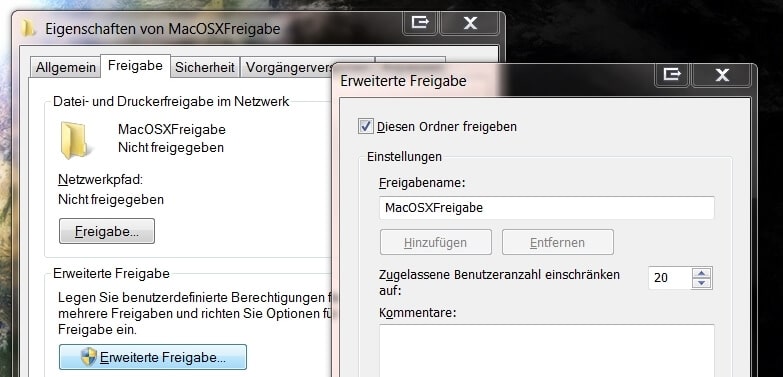
Unter „Erweiterte Freigabe“ wird nun der Ordner im Netzwerk freigegeben. Der Freigabename ist hier wichtig und sollte notiert werden. Ich belasse es bei MacOSXFreigabe.
Erweiterte Freigabe unter Windows 7
Der Ordner ist nun freigegeben. Der Zugriff ist so schon möglich. Allerdings sollen später eventuell auch Dateien/Ordner in dem Freigabeverzeichnis angelegt, bearbeitet oder gelöscht werden. Deshalb ist das Setzen von Berechtigungen hier jetzt wichtig. Dies geht ebenfalls unter „Erweiterte Freigabe“ durch einen Klick auf „Berechtigungen“. Hier muss das Benutzerkonto angelegt werden für das der Zugriff von Mac OS X später möglich sein soll. Ich wähle hier einfach mein eigenes Benutzerkonto und setze die Rechte auf Zulassen bei Vollzugriff (Haken setzen).

Berechtigungen für Windows 7 Freigabe
Mit OK bestätigen und die Eigenschaften von MacOSXFreigabe schließen.
Anleitung: In Mac OS X auf Windows 7 Ordner zugreifen
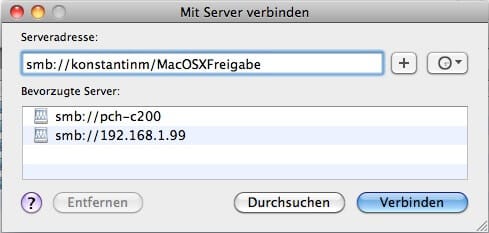
Nun muss der Zugriff von Mac OS X auf den freigegebenen Ordner bereits möglich sein. Im Finder geht man über die Menüleiste oben auf „Gehe zu“ und dann „Mit Server verbinden…“. Der Benutzername des Windows-PCs muss nun bekannt sein. Es wird dann folgende Serveradresse eingegeben:
smb://computername/ordneraufwindows
In meinem Fall sieht das dann so aus:
MacOSX auf Windows 7 Ordner zugreifen
Klickt man nun auf Verbinden, wird das Verzeichnis auf Windows geöffnet. Es müssen nur noch Benutzername und Passwort vom Benutzerkonto auf dem Windows-PC eingegeben werden (vorhin bei den Berechtigungen festgelegt). Fertig!
Hinweis: Dem Benutzerkonto des Windows-7-Rechners muss ein Passwort zugeordnet sein. Mit einem leeren (nicht gesetzten Passwort) wird der Zugriff nicht gestattet.
Hast du noch Fragen zur Freigabe eines Verzeichnisses auf Windows 7 und dem Zugriff von Mac OS X darauf? Wenn dir die Anleitung geholfen hat, dann würde ich mich freuen, wenn du die folgenden Buttons (Twitter, +1, Facebook) nutzt.







Ich habe wirklich alles befolgt etc. (war sehr gut erklärt). Allerdings komme ich dann am Ende wenn es um das Connetc to server geht, an den Punkt, dass nach Benutzername und Kennwort gefragt wird.
Welchen Benutzernamen und KEnnwort gebe ich dort explizit ein? Habe den Win7 Benutzernamen und Kennwort eingegeben. Leider Fehlanzeige… habe eine Fehlermeldung bekommen, dass Benutzername oder Passwort falsch ist (habe natürlich nachkontrolliert). Ich habe irgendwie das Gefühl, dass ich irgendwo etwas vergessen habe.
Vielen Dank für eine schnelle Antwort!
mfg
Berniman
yo, das problem habe ich auch. ich sehe sogar schon den windows-pc namen angezeigt. wenn ich draufkliche muss ich benutzernamen und passwort eingeben, jedoch ist dies immer falsch.
hallo
nun ja, eine weitere anleitung, die einen nicht weiterbringt. ist es denn nicht möglich mal anzugeben, wie ich name und passwort an der pc-kiste festlege, damit ich bei verbindung mit dem mac, der immer nach name und passwort fragt, endlich reinkomme? ist das stille verweigerung oder wollt ihr einfach keine vollständigen anleitungen liefern? wo lege ich name und passwort in der pc kiste fest, damit der mac an die daten kommt? wo? wo? wo? lieber keine anleitung als nur immer das halbe zeugs (ja, ich bin echt genervt mit der pc-idiotie, nicht geht auf diesem dreck-system)
Ich finde es unglaublich, wie dreist immer wieder Leute in den Kommentaren antworten.
Um mich mal auf dein Niveu herabzulassen:
Wenn du zu dumm bist bei der „pc-kiste“ ein Kennwort festzulegen, dann solltest du dir vielleicht lieber einen Lern-PC von Lillifee kaufen und nicht irgendwelche Netzwerke konfigurieren!
Es ist eine Anleitung um zu zeigen wie man eine Freigabe erstellt, NICHT um zu zeigen wie man ein Kennwort unter Windows einrichtet.
Wenn man in einer Anleitung unkommentierte Punkte hat die man nicht versteht, muss man sich wohl oder übel die Arbeit machen sich zu diesem Punkt noch eine Anleitung zu suchen, ist das so schwer?!
Wie sollten denn sonst Anleitungen zu komplexeren Themen aussehen? 7000 Seiten lang, weil jeder Schritt bis ins kleinste dokumentiert ist? Meine Fresse, es gibt echt leute denen gehört die Tastatur ins Gesicht geschlagen!
Wenn du Hilfe im Netz suchst sei froh über alles was du findest. Wenn es dir nicht ausführlich genug ist, kauf die die Passende Literatur und lese dich in alle System mit denen du irgendwann einmal arbeiten möchtest von Grund auf ein, damit du nie wieder auf so etwas wie das hier angewiesen bist.
(Am lustigsten ist dein letzter Satz „nichts geht auf diesem Dreckssystem… wenn du dich ins Auto setzt und nicht von alleine an deinem Ziel ankommst ist wohl auch das Auto schuld, richtig?)
Hallo zusammen,
etwas wesentliches fehlt hier noch: Das Anpassen der Lokalen Sichheitsrichtlinen – sonst geht nämlich nichts:
Im Windows7 erst auf Start – Ausführen – secpol.msc eingeben und bestätigen.
Im neuen Fenster: Lokale Sicherheitsrichtlinien – Sicherheitsoptionen – Netzwerksicherheit: LAN Manager-Authentifizierungsebene den Wert auf LM- und NTLM-Antworten senden (NTLMv2- Sitzungssicherheit verwenden….) setzen.
Jetzt System neustarten und obige Anleitung funktioniert 😉
Hab mal beruflich nen Tag wegen dem Mist verblödelt……
LG corallus
mann, damit ging’s. auf Windows Seite ja kein Problem, aber warum bei dem drecksmac die menuleiste immer am oberen rand klebt auch wenn das programmfenster nur in der mitte vom bildschirm ist…
Wäre cool wenn du noch beschrieben hättest wie man sich die Verbindung beim Mac noch auf den Desktop kleben kann, damit man nicht immer finder aufrufen, menu zeilen am oberen bildschirm rand, mit server verbinden, etc…
Für die mit dem Anmeldeproblem.
Bei den „Eigenschaften“ des freizugebenden Ordners den Reiter „Sicherheit“ wählen. Auf „Bearbeiten“ und dann auf „Hinzufügen“ klicken. Im Textfeld „Jeder“ eingeben und auf „Name überprüfen“ klicken. „Jeder“ sollte jetzt unterstrichen sein. Anschließend mit „OK“ bestätigen.
Nun kann man sich mit jedem Benutzernamen anmelden und auf den Ordner zugreifen.
Merke: Freigabe erstellen UND Sicherheitsberechtigungen anpassen.
Ich habe die Anleitung + die Tipps in den Kommentaren befolgt, aber mein Passwort scheint für mein Macbook Pro 10.7 immernoch falsch zu sein… ich komm nicht dahinter… 🙁
Hallo zusammen,
die Diskussion ist zwar schon ein paar Monate her. Aber ich habe es gerade geschafft, von einem Macbook auf meinen Windows 7 Ordner zuzugreifen und dachte, dass es den einen oder anderen weiterbringt.
Dazu habe ich meinem bis dahin passwortlosen Windows-Benutzerkonto ein Passwort gegeben. Unter Systemsteuerung/Benutzerkonten/Passwort hinzufügen.
Anschließend konnte ich mich wie im Tutorial beschrieben problemlos mit meinem eigenen Username und dem neuen Passwort einloggen.
Viel Erfolg!
danke an konstantin und michi,
für das thema hier und die antworten. ich habe einen mac mit 10.9 (mavericks) und ein laptop mit win 7 zu verbinden gesucht. sie sind über einen router miteinander verbunden und können so beide ins internet. doch schön wäre es ja auch, wenn man direkt daten austauschen könnte.
die komplizierte beschreibung, um am ende EINEN ordner „freizuschalten“ fand ich jedoch wenig reizvoll. und wie sich schnell zeigte, war ein so kleines ergebnis gar nicht nötig.
wenn ich bei meinem hauptrechner, dem mac, ein finder-fenster öffne, finde ich meinen pc (mit win 7) mit seinem namen sofort unter „FREIGABEN“ ganz links in der „Seitenleiste“. Dazu muss man in den Finder-Einstellungen/Seitenleiste/Freigaben „Bonjour-Computer“ durch Haken aktivieren!!!
wenn man dann den angezeigten win-pc anwählt kann man sich dort mit namen und passwort anmelden, wie man es auch sonst an seinem win-pc tut. sofort hat man auf alle user-ordner zugriff.
SO SOLL ES SEIN.
ps: ich hatte bisher meinen zweitrechner (win-pc) auch ganz stiefmütterlich ohne passwort betrieben…;-)
also danke für diesen kleinen, aber entscheidenden hinweis!
gruss, heiko
achso…
den umgekehrten weg, vom pc auf macdaten zugreifen, habe ich noch nicht hinbekommen, aber auch noch nicht probiert. ich bin so erst mal zufrieden und froh, dass es mein mac ist, der so kooperativ ist und nicht der billige win-pc…;-)
gruss, heiko
Hallo Michi
Hatte bisher wie du kein Passwort für das Windows-Benutzerkonto
Jetzt klappt es vom Mac aus auch problemlos
Danke für diesen wichtigen Puzzlestein!
hallo zusammen,
ich habe alles wie oben befolgt und alle einstellungen gemacht, auch ein kennwort unter 7 erstellt, aber mein mac sagt mir immer noch benutzername oder passwort falsch, was kann ich denn noch tun?
liebe grüße michi
Super Erklärung, hat sofort funktioniert.
Vielen Dank dafür.
Thomas