
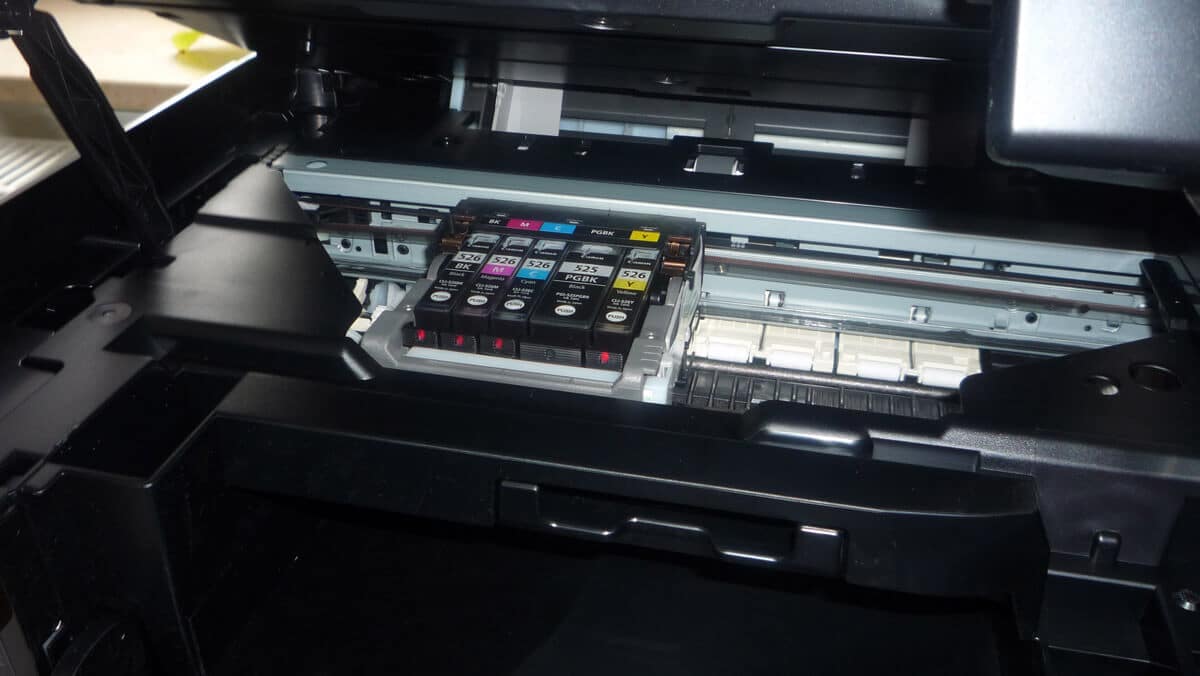
Canon-Druckerkopf
Die Original-Tintenpatronen der Hersteller sind nicht gerade günstig. Deshalb bestelle ich kompatible Tintenpatronen. Die sind je nach Modell sehr viel günstiger. (Bemerkenswerte) Abstriche bei der Farbqualität musste ich bislang auch nicht machen. In dem Posting möchte ich euch zeigen, wie ihr den Canon Chip beim Canon MG5250 wechseln könnt.
Da die kompatiblen Tintenpatronen ohne Chip geliefert werden, muss man als Nutzer den Chip der Originaltintenpatrone (im Lieferumfang des Druckers) dafür verwenden. Beachten solltet ihr aber, dass nach dem Chip-Transfer die Tintenfüllanzeige nicht mehr funktioniert. Man muss also ab und zu den Füllstand kontrollieren. Da die Tintenpatronen dann aber so günstig sind, nehme ich dies gerne in Kauf. Ich muss euch aber darauf aufmerksam machen, dass beim Drucken mit kompatiblen Druckerpatronen der Hersteller keine Garantie/Gewährleistung übernimmt.
1. Chip der Canon-Originalpatrone entfernen
Der Chip an der Canon-Tintenpatrone ist mit 2 Kunststoffstiften fest fixiert. Diese müssen gelöst werden. Ich habe dies mit einem Messer gemacht. Passt aber auf, dass ihr beim Entfernen nicht den Chip bzw. die Kontakte beschädigt. Hier ist ein wenig Fingerspitzengefühlt notwendig. Die Köpfe der Kunststoffstifte können dabei ruhig abbrechen (logisch, sonst bekommt ihr den Chip nicht runter). Nun kann der Chip vorsichtig heraus geschoben werden.
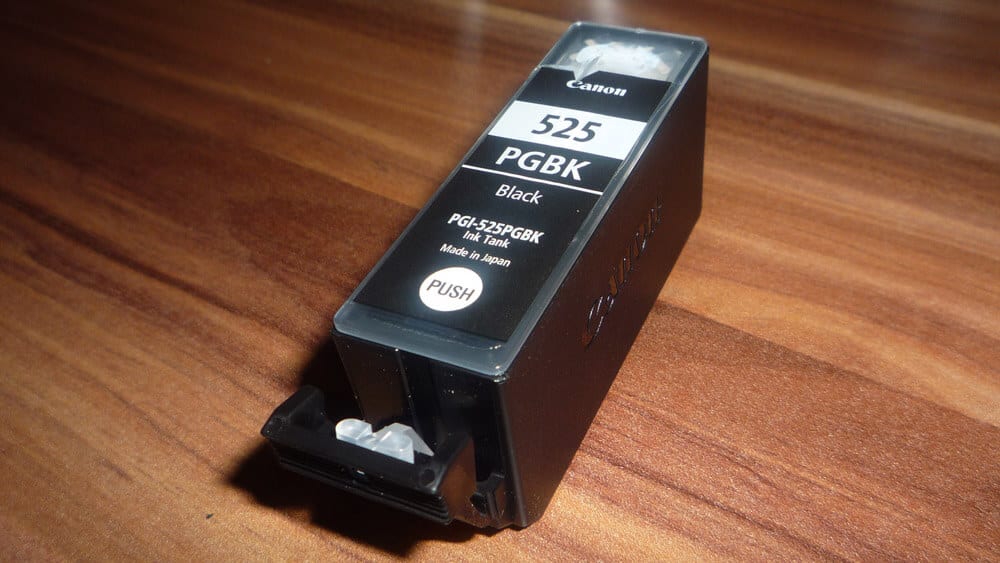
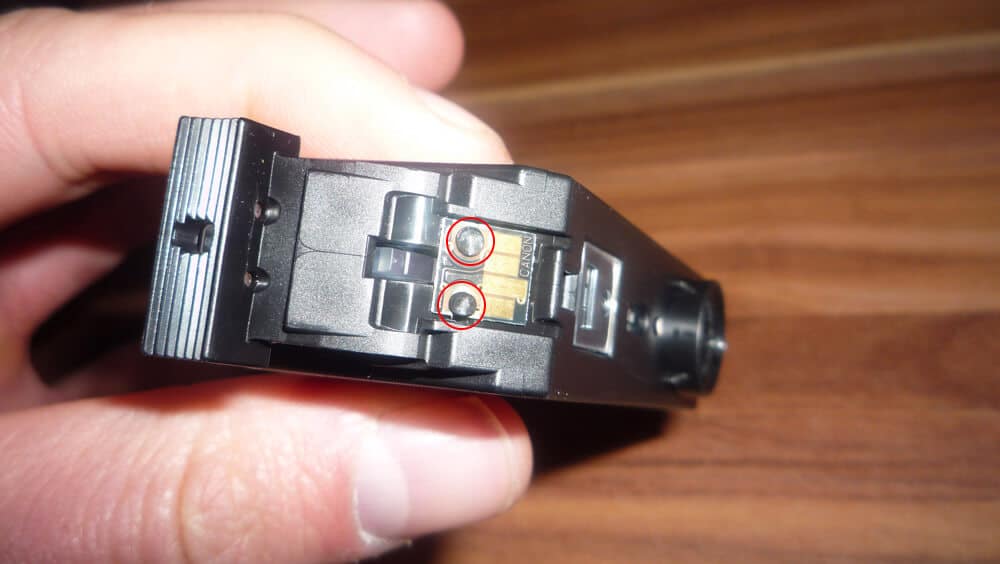
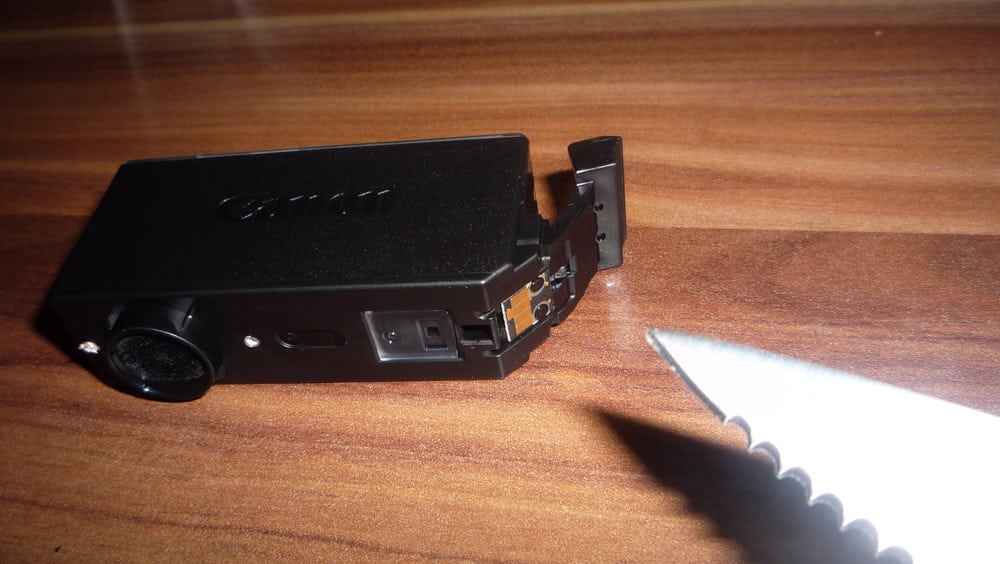
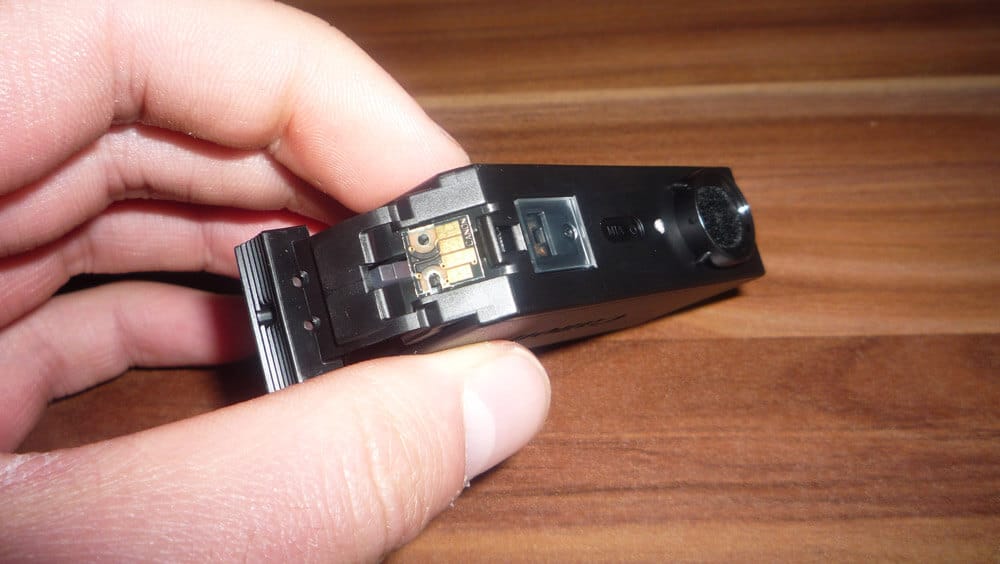
Auf dem 4. Bild kann man gut erkennen, wie der Chip ohne die Kunststoffstifte aussieht.
2. Kompatible Patrone vorbereiten
Bei meiner Austauschpatrone ist es so gewesen, dass ich diese mit dem Messer etwas bearbeiten musste. Sonst wäre das Einsetzen der kompatiblen Druckerpatrone nicht möglich gewesen. Kleine Kunststoffkanten mussten also abgeschnitten werden. Mit einem scharfen Messer gar kein Problem.
3. Canon Chip in die kompatible Patrone einsetzen
Nun kann der Chip vorsichtig auf die kompatible Patrone aufgesteckt werden. Dazu schiebt ihr sie von oben in den entsprechenden Platz. Das könnte etwas schwergängig sein. Blos keine Gewalt anwenden. Hier hatte ich etwas Probleme, doch mit etwas Fingerspitzengefühl und der richtigen Vorbereitung (siehe 2.) klappt das auch gut.

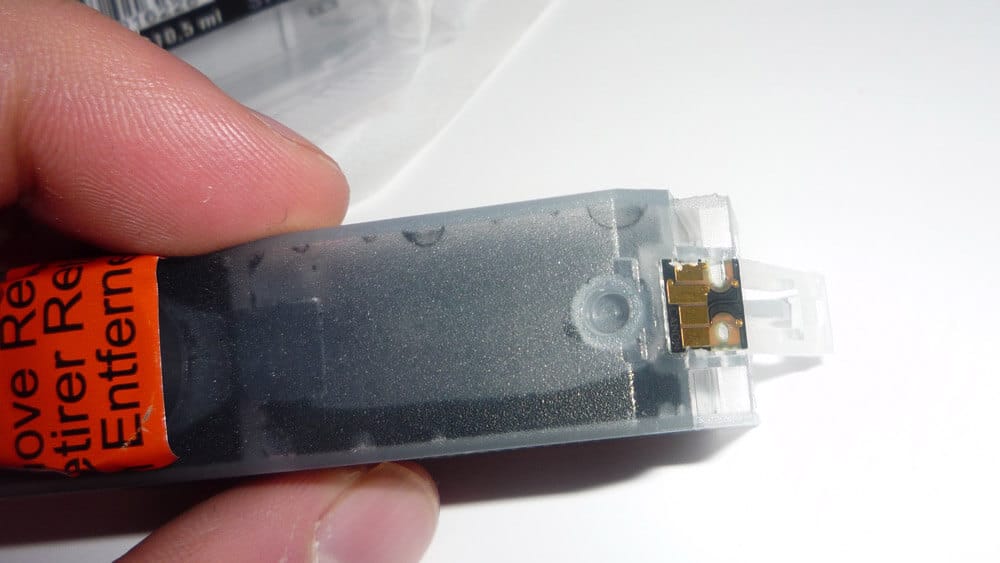
4. Druckerpatrone in den Drucker
Nun kann die kompatible Druckerpatrone mit dem Canon-Chip eingesetzt werden, Abdeckung schließen und wir sind fast fertig.
5. Drucker zeigt Fehlermeldung an: „Tintenbehälter wechseln“
Es kann (und wird) passieren, dass euer Canon MG5250 euch anzeigt, dass der Tintenbehälter leer ist und auch getauscht werden soll. Der Druck wird in dem Zustand nicht möglich sein. Hier könnt ihr die Home-Taste 5 Sekunden gedrückt halten. Die Fehlermeldung (und die Prüfung der Tintenfüllanzeige) verschwindet und der Druck ist mit kompatibler Druckerpatrone möglich.
Wo du günstige Druckertinte bzw. Druckerpatronen kaufen kannst, habe ich bereits in einem vorherigen Beitrag beschrieben.
Hinweis: Ich übernehme für Schäden keine Haftung. Ihr solltet Original-Tintenpatronen eures Druckerherstellers verwenden. 🙂



Da bin ich ganz deiner Meinung. Ich greife auch schon seit Längerem auf No-Name-Tintenpatronen zurück, da die Originalpatronen einfach viel zu teuer sind. Für den Privatgebrauch ist das überflüssig, da es da ja nicht unbedingt auf höchste Qualität ankommt. Andererseits habe ich auch bisher keine gravierenden Unterschiede bemerkt!
Hallo Konstantin.
Ich hab den Canon MG 5150. Hab mir auch kompatible Patronen bestellt und eingelegt und auch er zeigt mir trotzdem leere Patronen an und wenn ich aber meine Home-Taste 5 Sekunden drücke, dann brummt er kurz und dann passiert aber nix weiter. Hast du sonst noch einen Tip was ich tun sollte.
Danke für die Hilfe.
Liebe Grüße
Patricia Peter
Hi Patricia,
ich habe die Druckerpatronen mittlerweile mehrmals gewechselt. Das hatte auch gut geklappt. Leere Patronen werden auch bei mir angezeigt. Nachdem ich aber die Home- bzw. OK-Taste 5 Sek gedrückt lasse, fährt die Druckerpatrone rein und kann dann gleich losdrucken. Eventuell nochmal den Chip der Patrone herausnehmen, die korrekte Einbaurichtung korrigieren und neu einsetzen. Sonst fällt mir da auch nichts zu ein.
Grüße von Konstantin
Hallo,
ich habe mal eine Frage.
Ich habe meine Druckerpatronen auch gewechselt und bekomme immer die Nachricht im Drucker, dass der Tintenbehälter nicht erkannt wird. Was kann ich da machen? Vorher war die Originalpatrone noch drin.
Liebe Grüße,
Denis
hi konstantin!
ich habe mir zum ersten mal patronen ohne chips gekauft. ich hab alles genau nach deiner anleitung gemacht und auch bei mir kommt immer die anzeige, dass der tintenbehälter nicht erkannt wird. ich habe einen canon mp 550. weißt du vielleicht welche taste man da drücken muss, damit das weggeht??
liebe grüße
nicole
Hi Nicole,
Home- bzw. OK-Taste versuchen – steht aber auch einige Kommentare drüber bereits. Ansonsten mal die „Abbrechen“-Taste versuchen.
Grüße von Konstantin
Hey,
danke für den tollen Tip, war mir bei meiner Tintenpatrone sehr hilfreich! 🙂
lg, Nina
Hi Konstantin,
leider erkennt nach dem Austauch das Gerät nicht die Patrone. Es muss doch rot blinken, wenn Sie eingesetzt wird ,oder? Kann man evntuell auch den Chip so, ohne Patrone irgendwo her bekommen?
Danke MIJO
Hallo mijo,
hast du das versucht? „Home-Taste 5 Sekunden gedrückt halten“
Wie äußert sich das bei dir, dass die Patrone nicht erkannt wird? Bei mir funktioniert nach dem wechsel die Füllstandanzeige auch nicht, steht aber auch im Artikel.
Viele Grüße,
Konstantin
Hi,
danke für den Artikel!
Hat bei mir nun auch endlich funktioniert,
nachdem ich nacheinander die Home, die „Abbrechen“
und die OK Tasten durch hatte.
Danke für den Hinweis.
Gruß Happy
Hallo zusammen,
kann man eine Deaktivierung auch wieder rückgängig machen? Habe eine Original-Patrone eingesetzt und jetzt leuchtet mal gar nichts mehr.Würde gern die Tintenstandsanzeige wieder aktivieren. Wer hat Erfahrung damit? Habe das Handbuch von rechts nach links gewälzt und nichts gefunden….
Vielen Dank
Gruss Katinka
Hallo ich habe einen Epson Stylus SX 440W und wollte günstige Patronen einsetzen, welche nun nicht annerkannt werden. Ich bin Drucker / Einstelungen Ulity etc. gegangen. Der Drucker ist neu, schwarz war alle habe ich wechseln wollen. Ersbefüllung war mit zugelieferten halvollen Originalpatronen. Nach dem wechseln von schwarz wurden auch die gelbe,rot und blaue allesamt als nicht annerkannt deklariert. Kannst Du mir helfen?
Danke für eine schnelle Antwort.
Servus,
ich habe das alles so gemacht wie du beschreibst – dennoch sagt der MG5250 “ es ist kein korrekter Tintenbehälter eingesetzt! “
Was nun? Habe den original Chip von Canon auf eine Patrone (mit dem Adler auf der Packung) draufgebaut! was is da los!
Bitte Hilfe!!
Danke & Grüsse!!
Vielen Dank, hat bei meinem Canon MG5250 nach einigen Versuchen mit der Home- und Ok-Taste schließlich mit der Abbrechen-Taste funktioniert. Da dies bereits der zweite Wechsel ist, bin ich etwas irritiert, da beim ersten Wechsel die Home-Taste zum Erfolg geführt hat… Also nicht gleich aufgeben =)