

Schon gewusst, dass man bei Chrome nützliche Suchmaschinen hinzufügen kann, um direkt über die Adresszeile auf diesen Seiten zu suchen? Wusstest du schon, dass man über die Adresszeile rechnen kann? Wie kann man mit Chrome surfen, ohne dass Daten auf dem PC gespeichert werden? Diese und weitere Fragen beantworte ich mit den Tipps zum Surfen mit Google Chrome von dem übrigens erst kürzlich die neue Version 5 heraus kam.
Tipp 1: Google Chrome Suchmaschinen
Die Chrome Suchmaschinen finde ich besonders nützlich bei z.B. Wikipedia. Ihr könnt dies aber auch bei anderen Webseiten, wie meinem Blog Grundlagen-Computer.de einrichten. Die Anleitung hier:
1. Schritt Rechtsklick in die Adresszeile -> Suchmaschinen bearbeiten…
2. Schritt Klicke auf Hinzufügen
3. Schritt Gebe die Daten wie in meinem Beispielscreenshot ein:
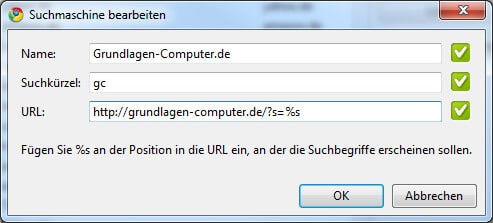
Anschließend ist es dir möglich direkt vom Adressfeld des Google Chrome Browsers eine Suche auf meinem Blog machen. Dazu gibst du in das Adressfeld gc Suchbegriff ein. Nach betätigen der Enter-Taste wird man direkt auf http://grundlagen-computer.de/?s=suchbegriff weitergeleitet.

Tipp 2: Privater Modus in Google Chrome
Du willst nicht, dass der Browser Daten an Google schickt? Dann schalte es in den Settings ab. Gehe dafür auf das Schraubenschlüsselsymbol -> Optionen -> Details. Entferne da den Haken bei „Helfen Sie, Google Chrome zu verbessern, indem Sie automatisch Nutzungsstatistiken und Ausfallberichte an Google senden.“. Von nun an sendet Google keine Daten.

Jetzt werden aber noch Daten auf dem PC gespeichert. Wenn du dies nicht willst, dann starte den Browser im sogenannten Inkognito-Modus. Das geht 1.) über das Schraubenschlüsselsymbol oben rechts oder 2.) mit der Tastenkombination STRG+SHIFT+N. Wenn du Chrome automatisch bei jeden Neustart im Inkoginto-Modus starten möchtest, dann musst du der EXE-Datei den Parameter "inkognito" mitgeben. Am einfachsten geht dies mit einer Verknüpfung auf dem Desktop. Klicke dann mit der rechten Maustaste darauf und gehe auf Eigenschaften. Füge anschließend beim „Ziel“ den Parameter hinzu. Es sollte dann etwas in der Art in dem Feld stehen: C:\Users\Benutzername\AppData\Local\Google\Chrome\Application\chrome.exe -inkognito.
Tipp 3: Einfache Berechnungen von Chrome durchführen lassen
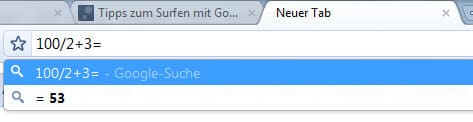
Wer schnell mal eine einfache Rechnung mit den Operatoren +-/* durchführen lassen möchte, der kann dies auch ohne den Windows-Taschenrechner mit Google Chrome erledigen. Einfach die Aufgabe in die Adresszeile eingeben (z.B. 312/2=) und Chrome zeigt das Ergebnis an. Es sind sogar Aufgaben mit „hoch“ also z.B. 2^4 möglich.
Wer Google Chrome noch nicht kennt, sollte sich meinen Chrome Testbericht einmal anschauen. Einen weiteren Testbericht hat auch Henning Schürig bei sich im Blog veröffentlicht.
Wie findet ihr die Google Chrome Tipps? Welches ist euer Lieblingsbrowser? Kennt ihr weitere nützliche Tipps zum Umgang?





Interessante Seite, komme hier später gerne nochmal zurück um weiter zu lesen, danke erstmal für die Erläuterungen zu Google Chrome, werde diesen demnächst auch mal selber testen.
Naja habe deinen Blog erstmal bei mir gespeichert, wir lesen uns dann sicher noch einmal, für alles rund um den Computer bin ich ja sehr offen und man lernt gerne neues dazu.
Einen schönen Tag noch!
Hallo Teja552,
vielen Dank. Ich würde mich freuen dich hier öfter anzutreffen. Wer viel im Internet unterwegs ist und mit PCs zu tun hat, findet hier sicherlich interessante Themen. Dir auch einen schönen Tag.
Werde bald wiederkommen, heute bin ich einfach zu müde um mich zu konzentrieren, habe diese Woche so etwas meine Probleme schlafen zu können!
Danke für die schnelle Antwort!
Bis dann!