
 Heute geht es um die Vista Neuinstallation und Einrichtung. Diese dauert bei einem neuen Rechner recht lange. Mit dieser „Schritt für Schritt“-Anleitung möchte ich festhalten, wie ich vorgehe um einen neuen PC einzurichten.
Dabei beginne ich bei der grundlegenden Installation und Ende mit der Einrichtung von individualer Software.
Schritt 1: Installation von Windows Vista
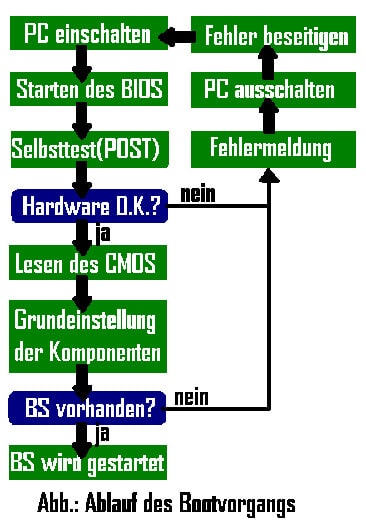
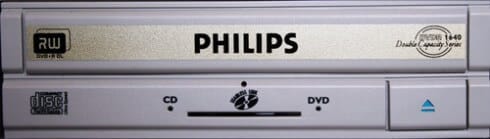
Hierfür legt man die Windows Vista DVD in das DVD-Laufwerk. Anschließend muss im BIOS eingestellt werden, dass der PC beim Booten auch die DVD berücksichtigt. Nach dem PC-Neustart muss eine Taste gedrückt werden, damit von der DVD gebootet wird.
Bei der Installation von Windows Vista folgt man den Aufforderungen am Bildschirm. Hier wird auch schon der erste Benutzer angelegt.
Schritt 2: Aktivierung von Windows Vista
Sobald das Betriebssystem installiert ist, muss dieses aktiviert werden. Erst dann darf die Software genutzt werden und sind Software-Updates möglich. Für die Aktivierung sollte eine Internetverbindung eingerichtet werden.
Probleme bei der Windows Vista Online Aktivierung?
Sollten Probleme Probleme bei der Windows Vista Online Aktivierung auftauchen, bietet Windows Vista eine kostenlose Telefonnummer für die Aktivierung an.
Nach dem Anruf gibt man über die Telefontastatur einen Code ein. Anschließend liest eine Computerstimme einen Bestätigungscode vor, der in die Eingabe-Maske der Aktivierung eingegeben werden muss.
Schritt 3: Windows Vista Updates herunterladen
Nun ist Vista aktiviert, es können jetzt Updates heruntergeladen werden. Diese sind für ein sicheres und aktuelles System unabdingbar. Aktuell beinhaltet dies auch das Windows Vista Service Pack 1. Der PC muss ein- bis mehrmal neugestartet werden, damit Aktualisierungen wirksam werden.
Service Pack 1 kann man direkt in Windows Vista runterladen oder als Standalone beziehen, um dies dann zu installieren: Link zu Vista Service Pack 1 (434,5 MB).
Schritt 4: Anti-Virus Software
Für ein sicheres System sorgt eine Anti-Virus Software. Auf welche man zugreift hängt meist von persönlichen Vorlieben bzw. Ratschlägen aus dem Bekanntenkreis ab. Ich habe hier 2 Freeware-Antivirus-Versionen verlinkt:
 Avira AntiVir Personal – Free Antivirus
Größe: 21.1 MB
Link: Zum Download
 AVG Anti-Virus Free
Größe: 51.6 MB
Link: Zum Download
Schritt 5: Browser installieren
Für diejenigen, die mit dem Internet Explorer 7 nicht zurecht kommen, folgt nun die Installation eines alternativen Browsers. Ich surfe gerne mit dem Firefox Browser.
 Internet Explorer 7
Größe: –
Link: (Bereits bei Vista installiert)
 Firefox 3
Größe: 7.0 MB
Link: Zum Download
 Opera 9.6
Größe: 7.1 MB
Link: Zum Download
Schritt 6: E-Mailprogramm und Office
Als E-Mailprogramm nutze ich das kostenlose Thunderbird. Open Office ist ebenfalls kostenlos nutzbar und bringt ein Tabellen- und Schreibprogramm mit sich.
 Thunderbird 2
Größe: 6.2 MB
Link: Zum Download
 OpenOffice 3
Größe: 135 MB
Link: Zum Download
Schritt 7: Weitere Software installieren
Unter „weitere Software“ verstehe ich individuale Software, die bei jedem unterschiedlich ist. So nutzen die einen z.B. Bildbearbeitungsprogramm, die anderen dafür Software, um Rechnungen zu erstellen.
Ansonsten kann ich noch das von mir geschriebene Vista Tuning Anleitung für Anfänger [eBook] empfehlen, um den Bootvorgang von Vista zu optimieren.
Fazit und Schlusswort
Ich hoffe euch einen guten, allgemeinen Überblick gegeben zu haben. Sollte hier etwas fehlen, bitte ich euch mir unten einen Kommentar zu lassen. Gerne ergänze ich diesen Artikel.


Neue Kommentare